Как загрузить видео в gopro studio – Как добавить свой аудиофайл в программу GoPro Studio?
ЕСЛИ ВЫ ХОТИТЕ ЗАГРУЗИТЬ ВАШИ СФЕРИЧЕСКИЕ ВИДЕОПАНОРАМЫ НА YOUTUBE, ПОСЛЕ ЭКСПОРТА ПОСМОТРИТЕ ЭТОТ РАЗДЕЛ.
Подключите камеру Fusion к компьютеру. Откроется приложение GoPro Fusion Studio, и вы сможете импортировать отснятый материал. Выберите Browse Camera Media (Обзор файлов камеры), чтобы начать импорт.
Приложение GoPro Fusion Studio проверит обе SD-карты и сгенерирует предварительный просмотр в режиме 360°.
- Вставьте SD-карту в компьютер с помощью SD-адаптера.
- (Рекомендуется) Выберите нужную папку на жестком диске и создайте общую папку для всех материалов GoPro Fusion.
- В этой папке Fusion создавайте подпапки для каждого из сеансов съемки.
- ЦЕЛИКОМ скопируйте папки 100GBACK и 100GFRNT с каждой из SD-карт в папку с сеансом. НЕ удаляйте файлы LRV/THM с SD-карт.
Перед переходом к следующему шагу структура папок должна выглядеть следующим образом:
Откройте приложение GoPro Fusion Studio и выберите ADD MEDIA (Добавить материалы) под пунктом Find your 360 files (Найти файлы 360)
Появится окно, в котором вы можете выбрать необходимые материалы. Выберите папку сеанса съемки и нажмите Open (Открыть). Убедитесь, что вы НЕ выбрали папку BACK или FRONT.
Приложение GoPro Fusion Studio начнет импорт ваших материалов и сгенерирует предварительный просмотр…
После того как предварительный просмотр будет сгенерирован, ваши видео появятся в левой части окна. Нажмите на миниатюру, чтобы в правой части окна появился раздел предварительного просмотра, и воспроизведите видео. Убедитесь, что вы выбрали необходимый формат видео: 360 или Overcapture.
При выборе формата 360 можно выбрать Horizon (Горизонт) для управления настройками Y-P-R (продольное и поперечное смещение, поворот). Выполните необходимую корректировку
При выборе режима Overcapture вместо 360 значок Horizon (Горизонт) будет отображаться как . В этом разделе вы можете управлять не только настройками Y-P-R, но и соотношением сторон, проекцией и углом обзора
Далее, перейдите в раздел Settings (Настройки) и выберите один из цветовых профилей: GoPro или Flat. Выберите GoPro, если вы не планируете серьезно корректировать цвет, или выберите Flat, если вы хотите вручную задать необходимые параметры цвета.
Изменив нужные параметры, выберите Add To The Render Queue (Добавить в очередь рендеринга).
На экране появится окно, в котором вы сможете указать папку для обработанного видео, разрешение видео 360 и нужные параметры звука.
Рядом с кнопкой Render (Рендеринг) в верхней части окна программы появится число, которое показывает количество файлов в очереди рендеринга.
Вы можете либо вернуться на вкладку
Добавлены пункты Video Codec (Видеокодек) и D.Warp (Компенсация параллакса). Для получения профессиональных результатов мы всегда рекомендуем использовать Cineform 422, который совместим с Windows (.avi или .mov) и Mac OSX (.mov). Вам также потребуется использовать эту опцию, если вы планируете экспортировать видео с разрешением 5,2K. ProRes — это стандартный кодек, поддерживаемый Apple, и эти 2 кодека, в сравнении с h364, обеспечивают высочайшее возможное качество благодаря используемым алгоритмам сжатия. Различные варианты (422 и 4444) относятся к уровню качества, которое вы получите в финальном видео, например к скорости передачи данных. D.Warp позволяет устранить линии параллакса в необработанных склеенных материалах и скрыть линии склейки. Не рекомендуется отключать эту опцию.
После того как вы подготовили все необходимое, нажмите Render All (Рендеринг: все) и ожидайте окончания рендеринга. Учитывайте, что процесс экспорта может занять достаточно продолжительное время. К примеру, видео 360 градусов в разрешении 4K длительностью 30 секунд может обрабатываться до 12 минут, поэтому рекомендуем рассчитывать время.
Если вы хотите изменить путь сохранения видеоклипов, прошедших рендеринг, вы можете сделать это под меню параметров.
На компьютере Mac выберите приложение GoPro Fusion Studio на панели меню и нажмите Preferences (Настройки). В этом меню вам будет предложено изменить папку.
На компьютере с ОС Windows нажмите Edit (Изменить) в верхней части окна приложения GoPro Fusion Studio и выберите
У нас также есть видеоруководство GoPro по импорту и рендерингу сферических материалов с помощью приложения GoPro Fusion Studio:
Если во время рендеринга программа зависает или не отвечает, убедитесь, что на выбранном для экспорта диске достаточно свободного места для выполнения рендеринга.
- В зависимости от выбранного видеокодека или длительности видео после рендеринга размер конечного файла будет значительно больше, чем размер исходного файла. Убедитесь, что на выбранном для экспорта диске достаточно свободного места. Если на выбранном для экспорта диске осталось мало свободного места, воспользуйтесь внешним жестким диском для экспорта файлов.
- Если вы планируете изменить место назначения для экспорта на внешний жесткий диск, убедитесь, что этот жесткий диск имеет допустимую файловую систему. Например, если вы планируете экспортировать файлы на небольшой флэш-накопитель, убедитесь, что накопитель имеет файловую систему exFAT, а не FAT32.
ru.gopro.com
GoPro Studio — инструкция
В этой статье я рассмотрел только самые необходимые функции программы GoPro Sudio, которыми я пользуюсь (точнее я пользуюсь только первой частью). Я не вижу смысла вдаваться в подробности видеоредактирования или видеомонтажа на основе этой программы т.к. это удобнее делать в других профессиональных продуктах (Sony Vegas, Premiere, Final Cut и т.д.) инструкции по которым я выложу позднее.
Часть 1
Запустив программу вы увидите окно, как ниже на скриншоте. Чтобы добавить видео файлы необходимо кликнуть слева вверху кнопочку
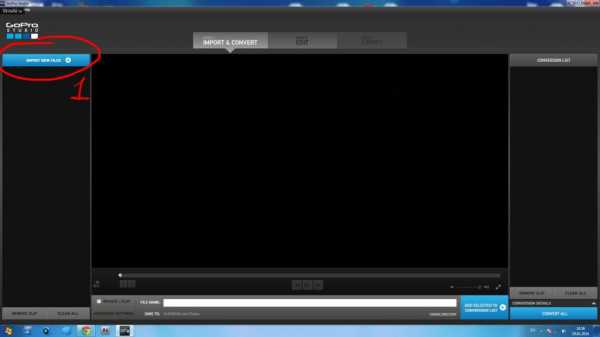
После этого откроется окно, в котором вы сможете выбрать все необходимые видео файлы.
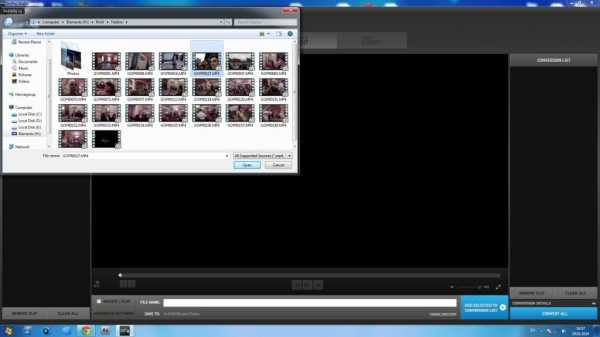
После того, как вы добавили в левую колонку все необходимые видеофайлы, необходимо определиться с настройками конвертации. Кликните внизу «Advanced settings»
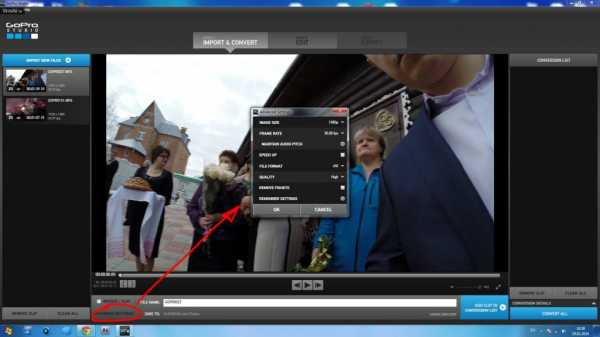
Image size — размер видео (если выбираете Source, то разрешение останется без изменения).
frame rate — частота кадров видео.
Maintain audio pitch — сохранять звук при конвертации (т.е. можно сделать конвертацию)
Speed up — если нужно ускорить видео(т.е. аналог кнопки перемотки. вы ускоряете на столько, сколько хотите, а благодаря опции frame rate, ускоренное видео получается на выходе нужной вам частоты).
File format — формат конечного видео файла (я люблю работать с AVI).
Quality — качество на выходе.
Remember settings — запомнить настройки.
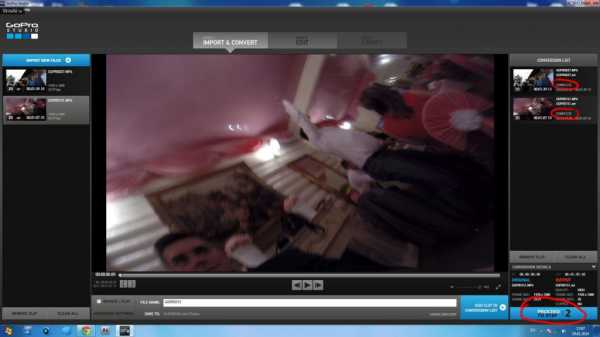
После того, как выставили все настройки, выделяем необходимые видео слева в столбце и снизу справа жмем на «add clip to conversion list».
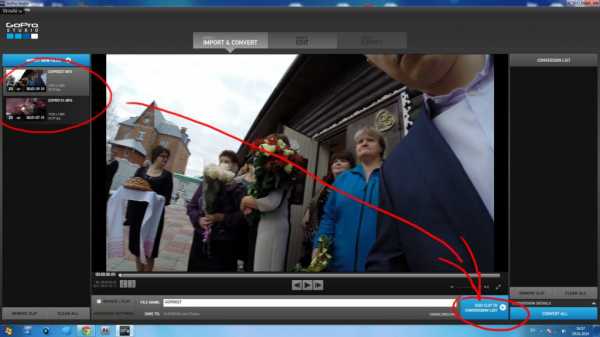
В правом столбце отображаются видео, которые вы собираетесь конвертировать. Перед началом выставите место, куда вы их сохраняете (1) и проверьте настройки (2). Если все нормально, то жмите справа внизу кнопку
Конвертацию можно считать оконченной, когда напротив каждого видео будет написано «Complete», а кнопочка «Convert all» превратится в кнопку «PROCEED TO STEP 2». Теперь жмем на эту самую кнопку.
Я обычно на этом этапе заканчиваю работу с GoPro Studio и открываю Premiere или Sony Vegas и продолжаю работу уже там.
Часть 2
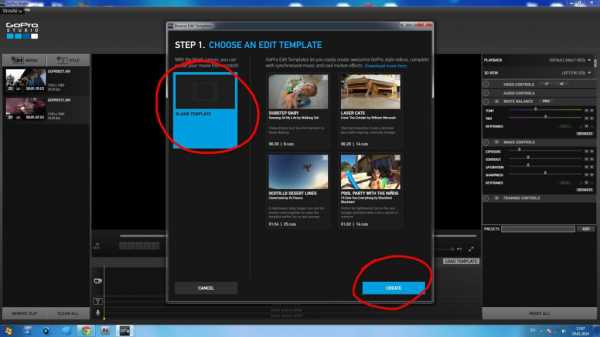
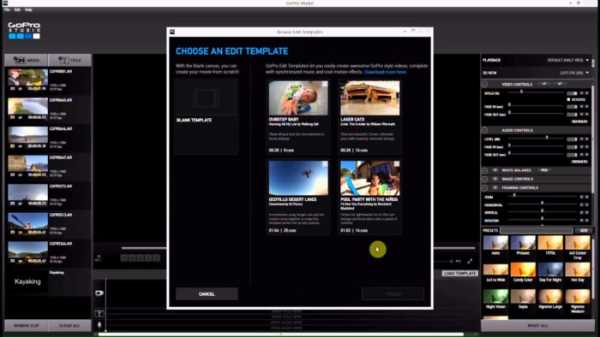
Перед нами открывается меню выбора шаблонов. Для начала рекомендую выбрать пустой шаблон (тот что справа и без картинки) и сделать видео в нем, а затем уже экспериментировать с готовыми. Жмем кнопочку «Create» справа внизу.
Затем откроется несколько окон с подсказками. Жмите везде ‘Next’.
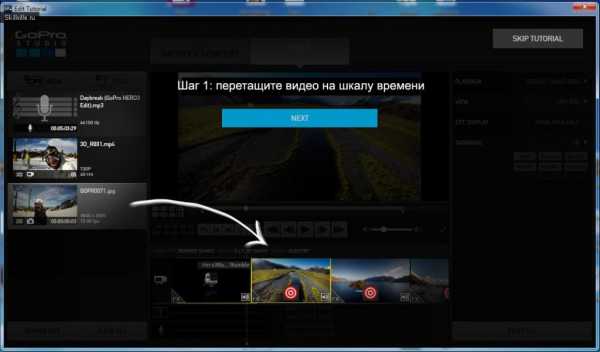
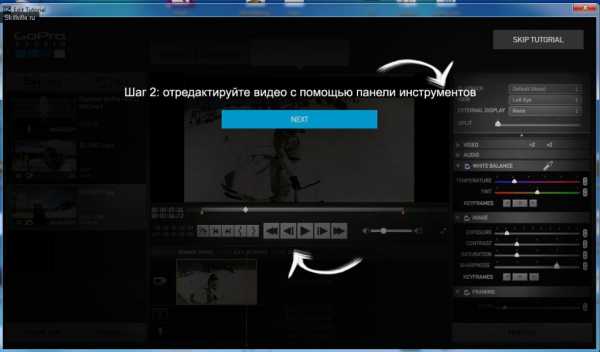
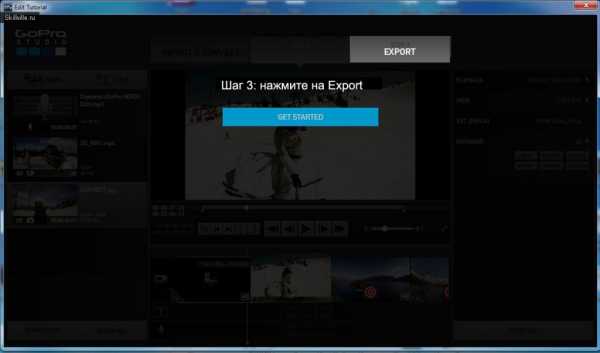
Перетаскиваем видео вниз, на шкалу времени. Т.е. на этой шкале вы можете размещать видео файлы как угодно, можете так же обрезать их, накладывать звук и эффекты. Я подробно остановлюсь именно на эффектах т.к. обрезать и склеивать видеофайлы намного удобнее в других программах, а т.к. логика работы одна и та же, то прочитав статью про монтаж видео в Premiere, вы легко его освоите и в GoPro Studio (но делать будете только в Premiere).
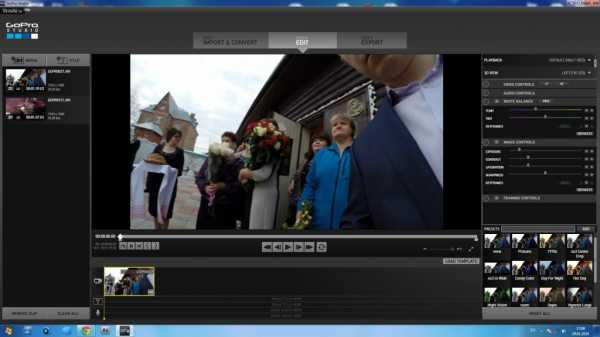
Итак, обратимся к правой панели инструментов.
Playback — отвечает за качество видео в окне предпросмотра (то, что вы видите в центре экрана сейчас). Если видео тормозит при проигрывании, можно попробовать снизить качество, чтобы добиться нужных результатов.
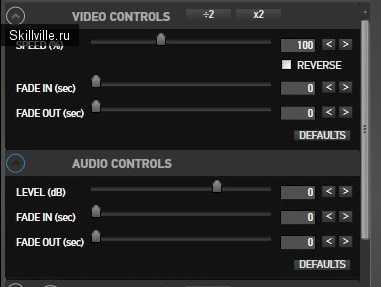
Video/Audio controls — аудио-видео настройки вашего видео. В видео можно увеличить/уменьшить скорость воспроизведения (speed) и настроить время появления (Fade in) и угасания (Fade out) видео. В настройках звука можно установить громкость звука (Level), а так же время появления (Fade in) и затухания (Fade out) аудио ряда.
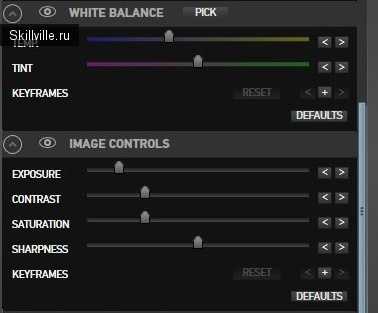
White balance — устанавливает баланс белого цвета. С помощью кнопочки «Pick» можно выбрать какой цвет считать за белый прямо на кадре. Попробуйте поиграть с параметрами Tint и Temp. Всегда можно возвратить настройки в исходную позицию, кликнув «Reset».
Image controls — настройка изображения. Двигайте ползунки, для получения необходимого качества видеоряда. Exposure (выдержка), Contrast (Контрастность), Saturation (Насыщенность), Sharpness (четкость).
С помощью параметра Keyframes вы применяете настройки не ко всему видео, а к части видео файла: жмите плюсик и выставляйте на шкале времени границы, в пределах которых необходимо применять эти настройки. Если вы не используете Keyframe, то настройки применяются ко всему видеофайлу.
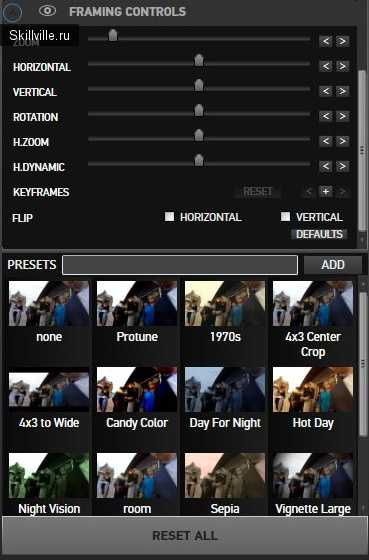
Framing controls — отвечает за смещение видео на экране.
Zoom (увеличение/уменьшение), Horizontal (смещение влево/вправо), Vertical (смещение вверх/вниз), Rotation (вращение).
H.ZOOM и H.DYNAMIC — два очень интересных параметра, отвечающих за умные искажения.
Presets — это преднастроенные светофильтры. Достаточно кликнуть на один из них и вы увидите его в действии. Внимание: если кликнуть подряд на несколько, то все наложатся сразу! Чтобы сбросить фильтры, кликните «Reset All» внизу.
Часть 3
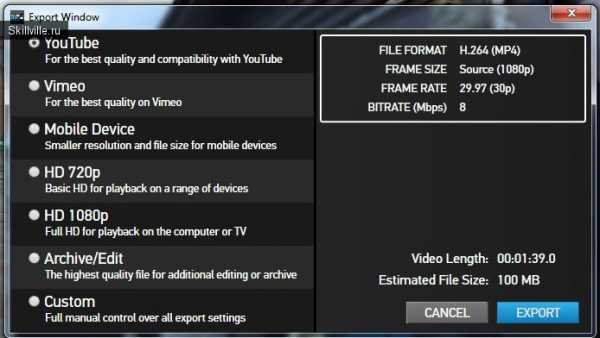
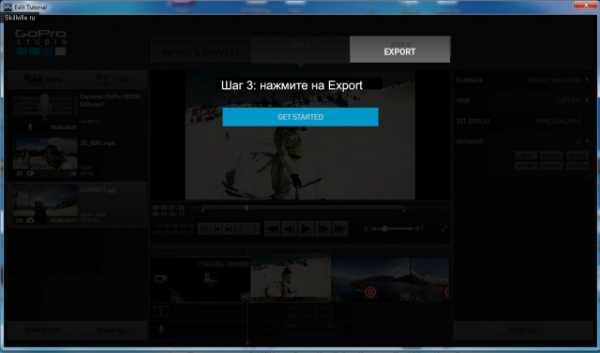
После того, как закончите с настройками, кликните на кнопочке сверху «Step 3 EXPORT». Откроется окно настроек для конвертации видео. Здесь все логично:
- Youtube/Vimeo — видеофайл для загрузки на youtube/Vimeo;
- Mobile Device — для телефона или планшета;
- HD 720/1080 — видео формата 1080 или 720;
- Archive/Edit — максимальное качество для последующего редактирования;
- Custom — ручная настройка.
Если не нужны специальные настройки, выбирайте HD 1080.
Для начала конвертации жмите «Export».
После конвертации ваши видео файлы будут готовы для просмотра! Я постарался описать все как можно подробнее, но если что-то не понятно, то задавайте вопросы!
P.S. После обновления на новую версию программы или обновления системы до Windows 8.1 начинают возникать непонятные ошибки! Пока очень много случаев, что GoPro Studio не работает под Windows 8. Ждем исправления ситуации!
Источник: skillville.ru
go4pro.ru
Инструкция по GoPro Studio (CineForm 2.0) / Фото, видео и звук / SkillVille
В этой статье я рассмотрел только самые необходимые функции программы GoPro Sudio, которыми я пользуюсь (точнее я пользуюсь только первой частью). Я не вижу смысла вдаваться в подробности видеоредактирования или видеомонтажа на основе этой программы т.к. это удобнее делать в других профессиональных продуктах (Sony Vegas, Premiere, Final Cut и т.д.) инструкции по которым я выложу позднее.Часть 1
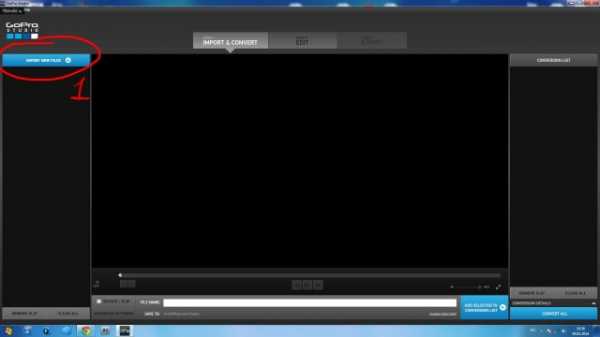
Запустив программу вы увидите окно, как ниже на скриншоте. Чтобы добавить видео файлы необходимо кликнуть слева вверху кнопочку «import new files»(1).
После этого откроется окно, в котором вы сможете выбрать все необходимые видео файлы.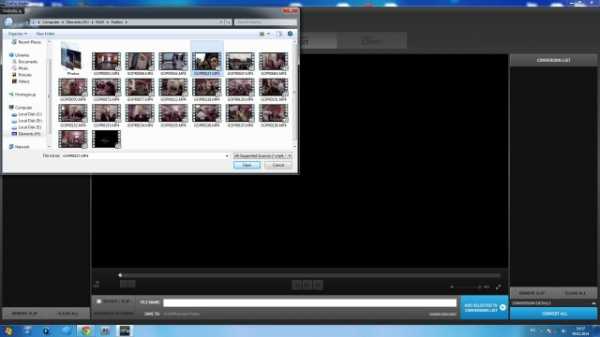
После того, как вы добавили в левую колонку все необходимые видеофайлы, необходимо определиться с настройками конвертации. Кликните внизу «Advanced settings».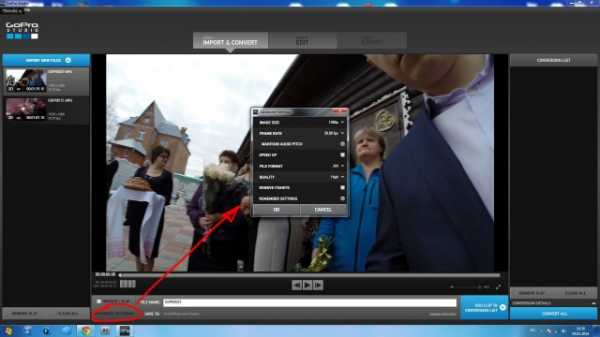
Image size — размер видео (если выбираете Source, то разрешение останется без изменения).
frame rate — частота кадров видео.
Maintain audio pitch — сохранять звук при конвертации (т.е. можно сделать конвертацию)
Speed up — если нужно ускорить видео(т.е. аналог кнопки перемотки. вы ускоряете на столько, сколько хотите, а благодаря опции frame rate, ускоренное видео получается на выходе нужной вам частоты).
Frame blend — добавляет размытие движущихся предметов на видео(камера должна быть неподвижна, либо двигаться только ровно вперед или назад, иначе смазано будет все!). т.е. все что движется в кадре будет размыто!
File format — формат конечного видео файла (я люблю работать с AVI).
Quality — качество на выходе.
Remember settings — запомнить настройки.
После того, как выставили все настройки, выделяем необходимые видео слева в столбце и снизу справа жмем на «add clip to conversion list».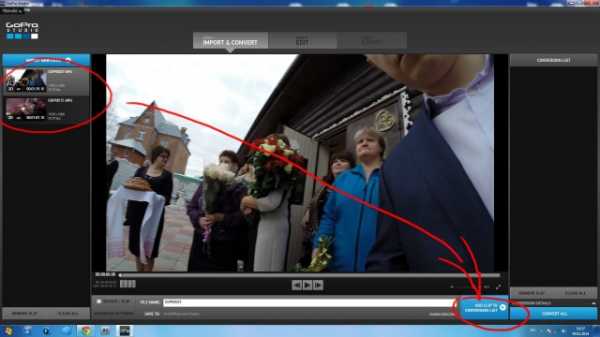
В правом столбце отображаются видео, которые вы собираетесь конвертировать. Перед началом выставите место, куда вы их сохраняете (1) и проверьте настройки (2). Если все нормально, то жмите справа внизу кнопку «Convert All» и видео начнут по-очереди конвертироваться.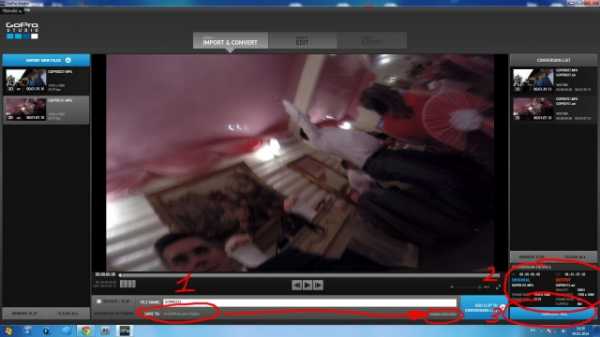
Конвертацию можно считать оконченной, когда напротив каждого видео будет написано «Complete», а кнопочка «Convert all» превратится в кнопку «PROCEED TO STEP 2». Теперь жмем на эту самую кнопку.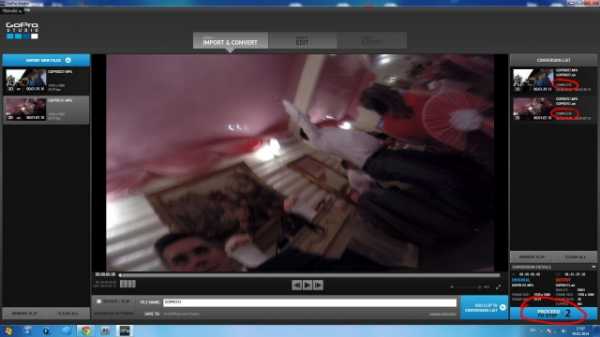
Я обычно на этом этапе заканчиваю работу с GoPro Studio и открываю Premiere или Sony Vegas и продолжаю работу уже там.
Часть 2
Перед нами открывается меню выбора шаблонов. Для начала рекомендую выбрать пустой шаблон (тот что справа и без картинки) и сделать видео в нем, а затем уже экспериментировать с готовыми. Жмем кнопочку «Create» справа внизу.
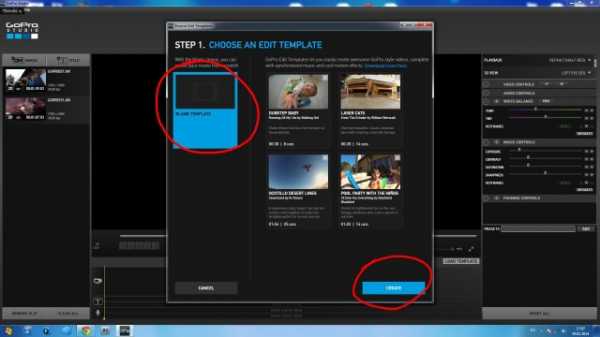
Затем откроется несколько окон с подсказками. Жмите везде ‘Next’.
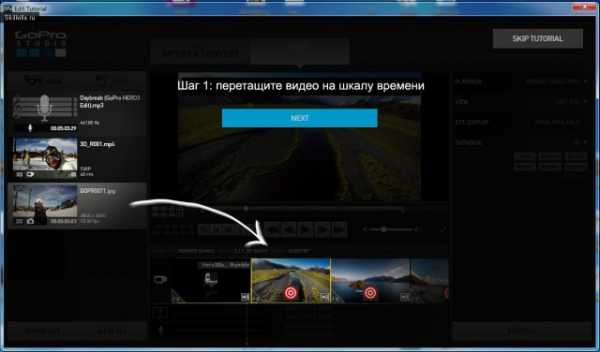
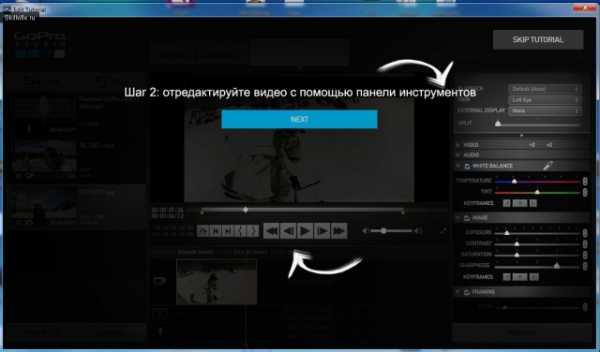
Перетаскиваем видео вниз, на шкалу времени. Т.е. на этой шкале вы можете размещать видео файлы как угодно, можете так же обрезать их, накладывать звук и эффекты. Я подробно остановлюсь именно на эффектах т.к. обрезать и склеивать видеофайлы намного удобнее в других программах, а т.к. логика работы одна и та же, то прочитав статью про монтаж видео в Premiere, вы легко его освоите и в GoPro Studio (но делать будете только в Premiere). 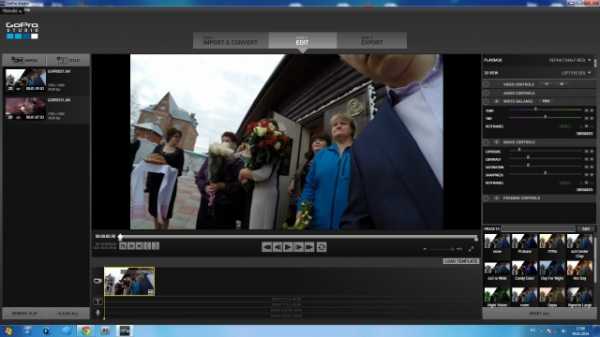
Итак, обратимся к правой панели инструментов.
Playback — отвечает за качество видео в окне предпросмотра (то, что вы видите в центре экрана сейчас). Если видео тормозит при проигрывании, можно попробовать снизить качество, чтобы добиться нужных результатов.
Video/Audio controls — аудио-видео настройки вашего видео. В видео можно увеличить/уменьшить скорость воспроизведения (speed) и настроить время появления (Fade in) и угасания (Fade out) видео. В настройках звука можно установить громкость звука (Level), а так же время появления (Fade in) и затухания (Fade out) аудио ряда.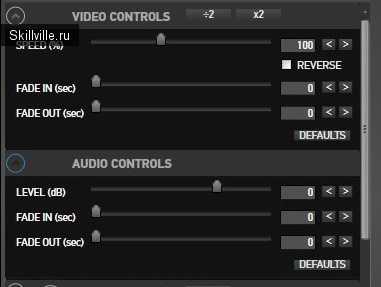
White balance — устанавливает баланс белого цвета. С помощью кнопочки «Pick» можно выбрать какой цвет считать за белый прямо на кадре. Попробуйте поиграть с параметрами Tint и Temp. Всегда можно возвратить настройки в исходную позицию, кликнув «Reset».
Image controls — настройка изображения. Двигайте ползунки, для получения необходимого качества видеоряда. Exposure (выдержка), Contrast (Контрастность), Saturation (Насыщенность), Sharpness (четкость).
С помощью параметра Keyframes вы применяете настройки не ко всему видео, а к части видео файла: жмите плюсик и выставляйте на шкале времени границы, в пределах которых необходимо применять эти настройки. Если вы не используете Keyframe, то настройки применяются ко всему видеофайлу.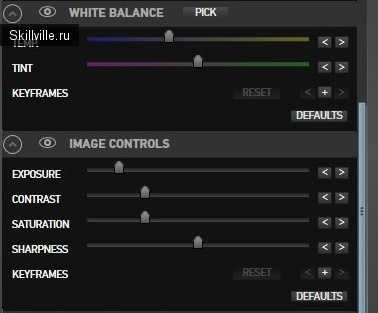
Framing controls — отвечает за смещение видео на экране.
Zoom (увеличение/уменьшение), Horizontal (смещение влево/вправо), Vertical (смещение вверх/вниз), Rotation (вращение).
H.ZOOM и H.DYNAMIC — два очень интересных параметра, отвечающих за умные искажения. Про них написана целая отдельная статья, рекомендую предварительно ознакомиться с ней.
Presets — это преднастроенные светофильтры. Достаточно кликнуть на один из них и вы увидите его в действии. Внимание: если кликнуть подряд на несколько, то все наложатся сразу! Чтобы сбросить фильтры, кликните «Reset All» внизу.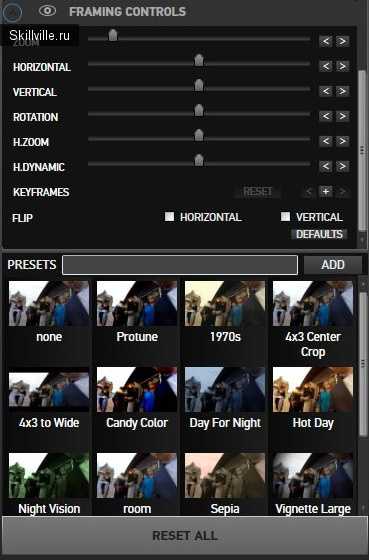
Часть 3
После того, как закончите с настройками, кликните на кнопочке сверху «Step 3 EXPORT». Откроется окно настроек для конвертации видео. Здесь все логично:
Youtube/Vimeo — видеофайл для загрузки на youtube/Vimeo.
Mobile Device — для телефона или планшета.
HD 720/1080 — видео формата 1080 или 720.
Archive/Edit — максимальное качество для последующего редактирования.
Custom — ручная настройка.
Если не нужны специальные настройки, выбирайте HD 1080.
Для начала конвертации жмите «Export».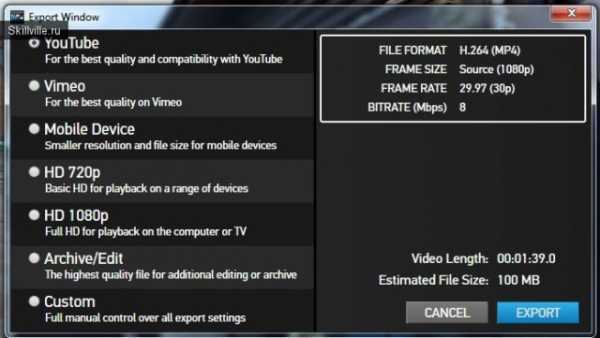
После конвертации ваши видео файлы будут готовы для просмотра! Я постарался описать все как можно подробнее, но если что-то не понятно, то задавайте вопросы!
P.S. После обновления на новую версию программы или обновления системы до Windows 8.1 начинают возникать непонятные ошибки! Пока очень много случаев, что GoPro Studio не работает под Windows 8. Ждем исправления ситуации!
skillville.ru
Приложения
Приложения
Приложения
GoPro
Снимай и наслаждайся – с новым приложением GoPro
снятые на камеру HERO6 материалы автоматически
превращаются в потрясающие видеоистории.
Quik | Desktop
Загружай. Редактируй. Наслаждайся.
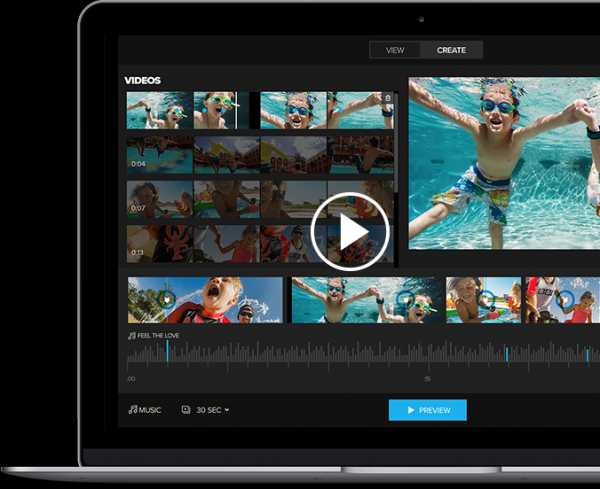
Загружай и наслаждайся кадрами с камеры GoPro. Создавай потрясающие видео в два клика.
- Легко превращает кадры в потрясающее видео, синхронизированное с музыкой.
- Автоматически импортирует фото и видео, чтобы можно было поделиться лучшими из них.
- В комплект входит приложение GoPro Studio для более детального редактирования.
GoPro
Расскажи свою историю
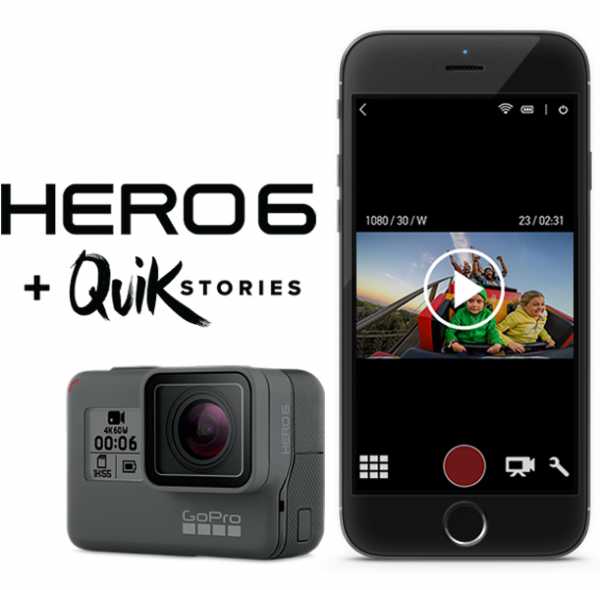
с QuikStories одним касанием.
Создай QuikStory, управляй своей GoPro и делись
снимками на месте.
- С QuikStories фото- и видеоматериалы с HERO6 и HERO5 перемещаются в смартфон и превращаются в готовый видеоролик.
- Управляй всеми функциями своей GoPro, просмотр позволяет легко сделать идеальный снимок.
- Просматривай и обменивайся фотографиями и видео в социальных сетях.
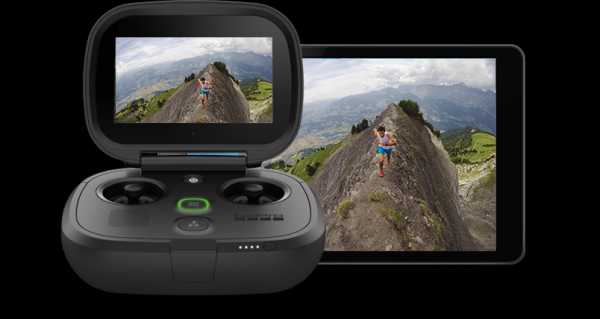
GoPro Passenger
Возьми друзей с собой
Покажи друзьям захватывающий полет с дроном GoPro Karma в реальном времени
- Простая и быстрая синхронизация с дроном GoPro Karma
- Возможность управления камерой, установленной в квадрокоптере
- Одновременное подключение до трех мобильных устройств
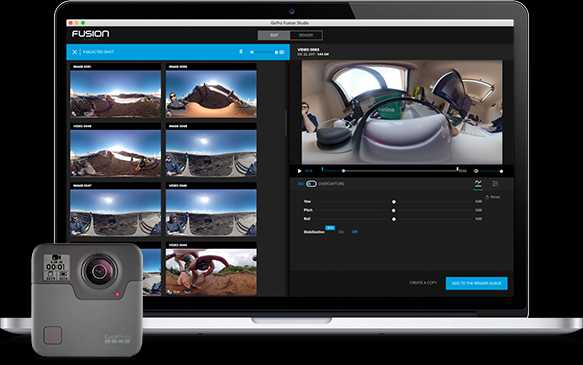
Fusion Studio
Идеальный монтаж панорамного видео
Открой новые возможности монтажа видео, снятого в 360˚.
Доступно последующее редактирование в Adobe® Premiere® Pro
и After Effects®
- Превосходная бесшовная сшивка
- Высокий уровень резкости и детализации
- Визуальные эффекты и цветокоррекция
GoPro
Расскажи свою историю с QuikStories одним касанием.
Создай QuikStory, управляй своей GoPro и делись снимками на месте.
Доступ к фото и видео в облачном хранилище.Скоро.
Quik ™
Потрясающие ролики — легко!
Создавайте потрясающие видео за считанные секунды. Монтаж никогда не был таким легким и быстрым.
Доступ к фото и видео в облачном хранилище.
GoPro VR
Оживите реальность.
Погрузитесь в мир виртуальной реальности на вашем телефоне.
Quik | Desktop
Загружай. Редактируй. Наслаждайся.
Загружайте и наслаждайтесь кадрами с вашей GoPro. Создавайте потрясающие видео в два клика.
Доступ к фото и видео в облачном хранилище.Скоро.
GoPro Passenger
Возьми друзей с собой
Покажи друзьям захватывающий полет с дроном GoPro Karma
в реальном времени
Дайте нам совет
Мы ценим своих покупателей и постоянно работаем над качеством сервиса. Здорово, что вы нам в этом помогаете! Напишите нам, что мы можем улучшить?
Где мой заказ?
Введите номер заказа, чтобы узнать, где он находится
gopro.ru
Как подготовить исходные видеофайлы для редактирования (Windows/ПК)
Итак, вы отсняли какое-то количество материала на камеру GoPro или цифровую зеркальную камеру… что дальше? Поскольку формат файла H.264, используемый в камере, не предназначен для редактирования, необходимо преобразовать файлы в формат GoPro/CineForm. Этот формат был специально создан для редактирования и совместим с большинством популярных приложений для нелинейного монтажа (iMovie, Final Cut Pro, Premiere, AVID, Vegas и т. д.).
Шаг 1
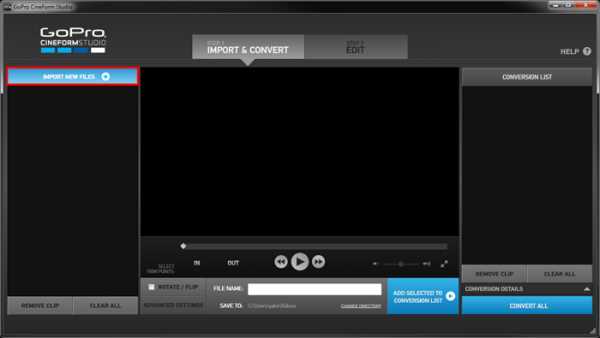
Запустите GoPro CineForm Studio и импортируйте исходные файлы с камеры с помощью кнопки IMPORT NEW FILES (Импорт новых файлов) в левом верхнем углу окна приложения.
Шаг 2
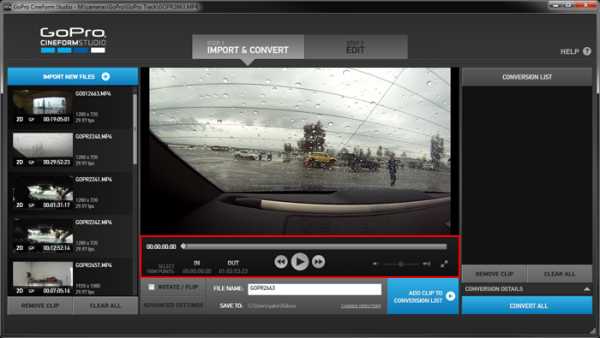
Выберите первый клип в списке, чтобы открыть его в окне воспроизведения. Если требуется преобразовать только часть видео, используйте элементы управления воспроизведением и кнопки IN и OUT для обрезки начала и конца клипа.
Шаг 3
Шаг 3) Выберите имя файла и местоположение для преобразованного клипа.
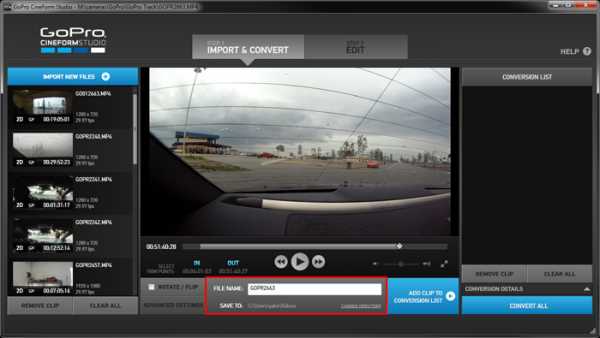
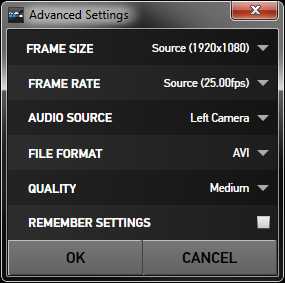
Дополнительный шаг. Используйте ADVANCED SETTINGS (Дополнительные настройки), чтобы установить разрешение, размер кадра, формат файла и качество конвертируемого файла… или просто оставьте настройки по умолчанию. Обратитесь к руководству пользователя GoPro CineForm Studio, чтобы получить дополнительную информацию об этих функциях.
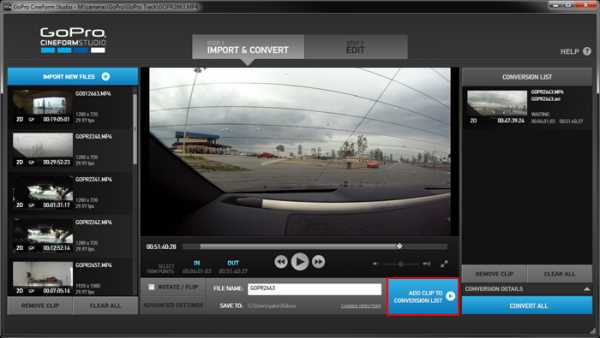
Шаг 4
Нажмите кнопку ADD CLIP TO CONVERSION LIST (Добавить клип к списку конвертации), чтобы отправить его в список конвертации.
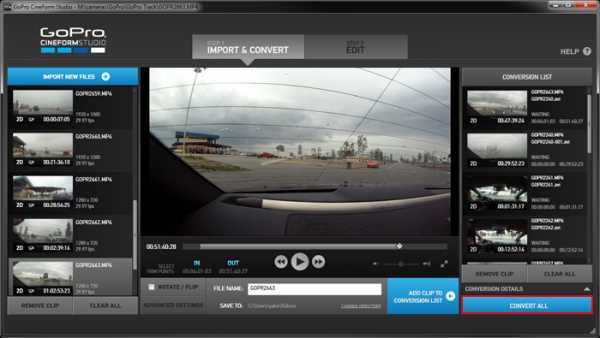
Шаг 5
Добавьте больше клипов в список конвертации, повторив шаги 2–4 для оставшихся клипов. Затем нажмите кнопку CONVERT ALL (Конвертировать все).
ПОЗДРАВЛЯЕМ!
Теперь новые файлы GoPro/CineForm сохранены в папке, которую вы указали в разделе SAVE TO (Сохранить в) во время выполнения шага 3. Эти новые файлы можно импортировать в большинство популярных приложений для нелинейного монтажа… или поместить их на вкладку редактирования GoPro CineForm Studio для настройки цвета и кадрирования.
gopro.com
Полный сборник уроков по GoPro Studio
Если вам нужна простая и бесплатная монтажная программа для монтажа видео с GoPro, то GoPro Studio неплохой выбор.
GoPro Studio – официальная бесплатная монтажная программа от компании GoPro. В данный момент больше не развивается производителем. Но использовать ее вполне можно для монтажа видео с экшн-камер GoPro до 5 поколения включительно. Также она принимает видео с камеры GoPro 6, кроме видео в самых тяжелых режимах (4К 60 fps и 2,7K 60 fps).
Можно использовать эту программу и для монтажа материала с других устройств (смартфонов или экшн-камер других производителей), но это немного не удобно. Студия принимает видео файлы только в формате MP4 с кодеком h364. Так что, если ваша камера снимает в другом формате, придется предварительно конвертировать в указанный формат, а это неудобно. Бывает также что студия «не видит» звуковую дорожку в видео с других камер, опять-таки потребуется конвертация в указанный формат.
И даже если студия сразу примет видео с вашего устройства, она определит что видео «чужое», и не даст сделать обрезку файлов на первом этапе, а также вы не сможете удалить фишай-искажения на видео.
Главное достоинство программы – скорость работы. Благодаря конвертации в монтажный кодек на первом этапе, процесс монтажа происходит без тормозов даже на слабых компах.
Но программа очень капризна. Главное она на дух не переносит кириллицу. Если у вас возникнет где-то ошибка в программе – 99% это из-за кириллицы.
Для нормальной работы GoPro Studio требуется:
- Cоздать нового Английского пользователя-админа в Windows, из под него установить и запускать программу (как — гуглим)
- Установить Quicktime (первая же ссылка в гугле)
- Установить последний Net FrameWork (гуглим)
- Обновить драйвера видеокарты
- Следить за названиями папок и файлов, весь путь до папок с видео, фото (таймлапсом) и музыкой должен быть на английском. Это касается также папок конвертации и папок, в которые вы экспортируете готовые видео
Ссылка на GoPro Studio 2.5.3.400 (есть версии и более новые)
https://yadi.sk/d/VlgrJrN33TCLxD
Собственно, уроки:
Монтаж в GoPro Studio. Часть 1/3
Монтаж в GoPro Studio. Часть 2/3
Монтаж в GoPro Studio. Часть 3/3
Эффект Slowmotion в GoPro Studio
Монтаж из Шаблонов в GoPro Studio
Цветокоррекция в GoPro Studio
Создание Timelapse в GoPro Studio
travelandshoot.ru