Подключение к компьютеру elm327 – Toyota RAV4 彼嶇産弗ᔕIᗷEᖇIᗩᑎ ᒪEᗪ-РАВ4еГ㋡ › Бортжурнал › Инструкция по подключению ELM327 Bluetooth к смартфону под управлением ОС Android
Инструкция по подключению адаптера ELM327 USB к компьютеру
Установка адаптера.1. Не подсоединяйте диагностический адаптер к компьютеру. Если вы уже подключили адаптер к ПК, извлеките его из USB порта.
2. Запустите файл CDM20802_Setup .exe (указанный файл смотрите папке или архиве USB driver на прилагаемом компакт диске )– данный файл установит драйвера виртуального COM порта.
3. По завершению установки программы подсоедините адаптер USB порту Вашего ПК – Windows должен сам найти и опознать устройство Serial to USB converter.
4. После этого приступаем к настройке виртуального COM порта.
5. Пуск –> Настройка ->Панель управления -> Система. Должно появится следующее окно:
6. Пройдите на вкладку «Оборудование» и нажмите на кнопку «Диспетчер устройств»: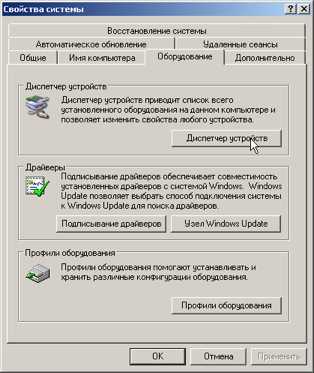
7. Перед Вами появится подобное окно, найдите в данном окне ветку «Порты (COM и LPT)»:
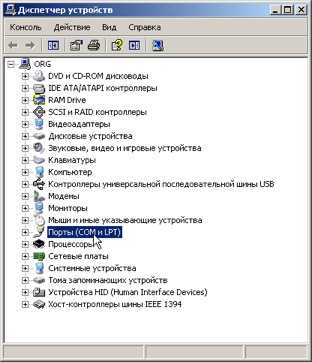
8. В данной ветке, найдите COM порт с именем USB-SERIAL (имя может немного отличаться). В скобках будет указан его номер, в нашем случае COM15.
9. У Вас должен быть номер от 1 до 4, В противном случае используйте 10 пункт. После этого закройте все окна и проверьте соединение с ЭБУ. Если нет соединения с ЭБУ, то читайте дальше, как изменить важные параметры порта.
10. Если номер порта больше 4, то необходимо его изменить. Для этого щелкните правой кнопкой мышки по выбранному из списка порту и перейдите в пункт «Свойства»: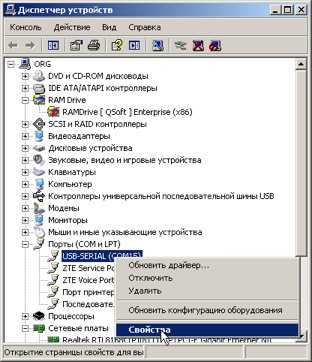
11. Перед Вами появится окно свойств COM порта в которой необходимо выбрать вкладку «Параметры порта»: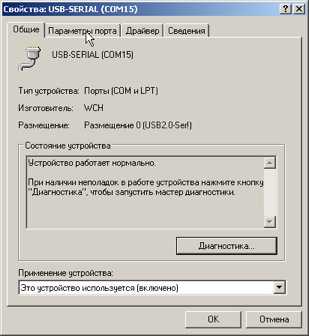
12. В представленной вкладке «Параметры порта» нажмите кнопку «Дополнительно…»:
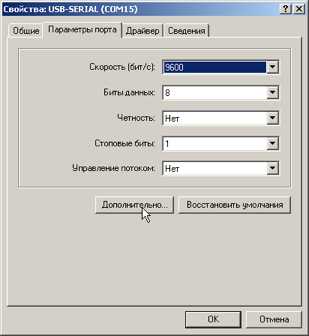
13. В появившемся окне необходимо установить номер COM порта. Измените его на номер от 1 до 4: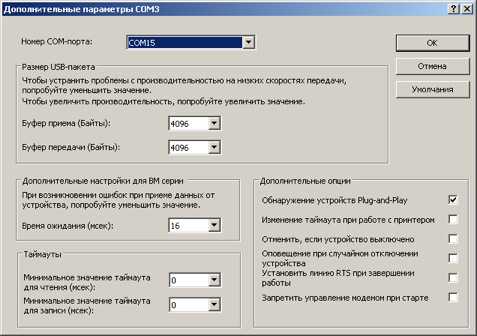
14. К примеру на номер COM2. В случае, если адаптер не будет соединяться с ЭБУ или соединение будет нестабильным, то попробуйте изменить параметр «Время ожидания (мсек)» до 5 мс или вплоть до 1 – 2 мс, а также уменьшить значения «Буфер приема» и «Буфер передачи». Критичные параметры настроек подчеркнуты красными линями:
15. После этого закройте все окна, отвечая утвердительно («ОК», «Применить», «Сохранить», и т.д) Далее, во всех диагностических программах надо будет указывать, что адаптер подключен к COM порту с номером 2, т.е COM2. Теперь Ваш адаптер готов к работе и Вы можете производить диагностику.
elm327rus.ru
Как подключить ELM327
Первое подключение ELM327 адаптера к компьютеру.Примечание: данные действия выполняются один раз при первом подключении.
Подключение к компьютеру и установка драйверов ELM327 USB-адаптеров:
— Вставьте компакт-диск, прилагаемый к адаптеру, в привод компьютера.
— Подключите адаптер к USB порту компьютера.
— После появления окна мастера установки нового оборудования, следуйте подсказкам.
В окне поиска драйвера укажите привод с установленным компакт-диском. Программа установки автоматически проведет поиск драйвера на диске. В случае появления предупреждения об отсутствии у драйвера цифровой подписи, выберите «Все равно установить».
— В случае отсутствия в комплекте с адаптером диска с драйверами, обратитесь к продавцу/производителю адаптера.
Установка и настройка соединения ELM327 Bluetooth-адаптера с компьютером:
Примечание: ELM327 Bluetooth-адаптеры получают питание от бортовой сети, поэтому данная процедура производится в автомобиле.
1. При выключенном зажигании подсоедините адаптер к диагностическому разъему.
2. Включите зажигание.
3. Убедитесь, что Bluetooth модуль на Вашем компьютере включен.
В случае использования специального программного обеспечение для управления Bluetooth (характерно для многих ноутбуков), обратитесь к инструкции производителя.
— В Windows XP перейдите: Панель управления -> Настройка Bluetooth.
— В Windows Vista перейдите: Панель управления -> Оборудование и звук -> Устройства Bluetooth
— В Windows 7 перейдите: Панель управления -> Оборудование и звук -> Устройства и принтеры -> Добавление устройства Bluetooth.
4. Нажмите соответствующую кнопку, чтобы добавить Ваше устройство. Для подтверждения соединения компьютер запросит пароль на доступ к OBD адаптеру, как правило, это 0000 или 1234 (пароль указан в инструкции к адаптеру).
Подключение к автомобилю:
1. При выключенном зажигании подсоедините адаптер ELM327 к диагностическому разъему.
2. Если адаптер работает по USB кабелю, подключите адаптер к компьютеру.
3. Включите зажигание.
4. Выберите устройство из списка и нажмите кнопку «Соединить». В окне «Статус инициализации» будут отображаться этапы подключения программы к автомобилю.
5. После успешного соединения на экране появится сообщение. «Подключение к автомобилю прошло успешно. Можно приступать к диагностике с использованием кнопок нижней панели».
Купить адаптер elm327 Вы можете в нашем интернет магазине
autodata.ru
Установка адаптера ELM 327
В нашей практике мы столкнулись с такой проблемой, многие люди не могут разобраться в подключении и настройке адаптера. Ничего страшного! Не надо думать, что вы «чайник» или еще кто-то, с помощью нижеописанных действий вы без проблем настроите адаптер на корректную работу и будете собой довольны.Установка драйверов адаптера.
1.Не подключайте адаптер к компьютеру. Если вы это сделали, выньте его из USB порта.
2.Из папки «usb driver!!!!!!!!!!!!!!!!!!!!\PL2303» выберите соответствующий установочный файл для вашей системы.
3.После завершения установки программы подключите адаптер к USB порту – Windows сам найдет и опознает устройство .
Инструкция по установке и руссификации ScanMaster ELM v.2.1
1.Зайдите в папку «ScanMaster-ELM v2.1»
2. Запустите файл «ScanMasterELM_2.1.104.771.exe». Появится окно подтверждения установки — жмем «Далее»3. Выбираем язык. По умолчанию стоит English, нажимаем OK. Русифицировать
4. Далее всплывает приветствие. Жмем Next
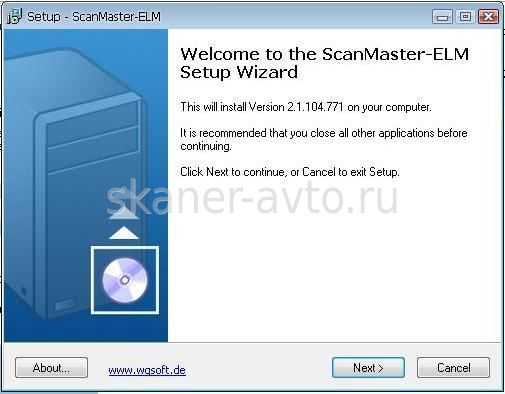

6. Место установки программы. Оставляем путь по умолчанию. Нажимаем Next


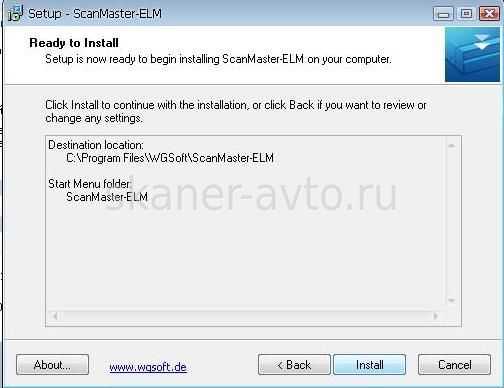
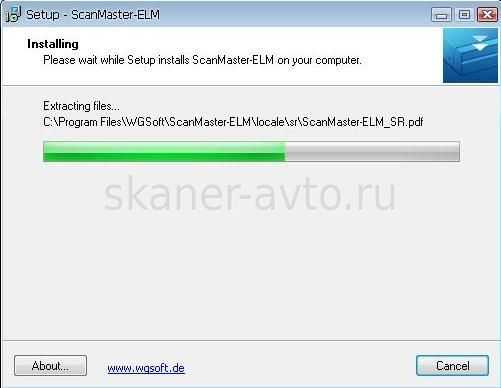
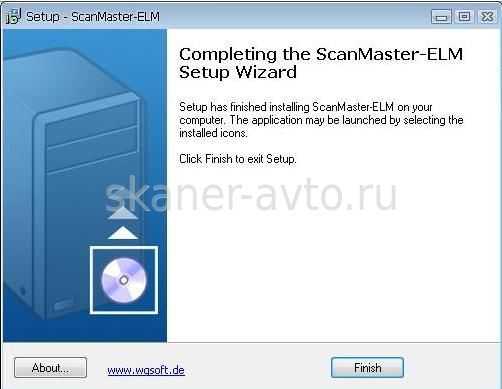
10. Установка завершена, нажимаем Finish.
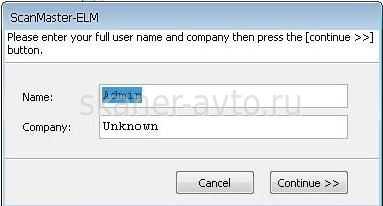
12. Теперь пройдем путь регистрации программы ScanMaster ELM v.2.1. Для этого запускаем установленную программу. Должно появится окно, представленное ниже. Можем ввести имя и компанию, а можем оставить без изменения. Нажимаем Contnue:
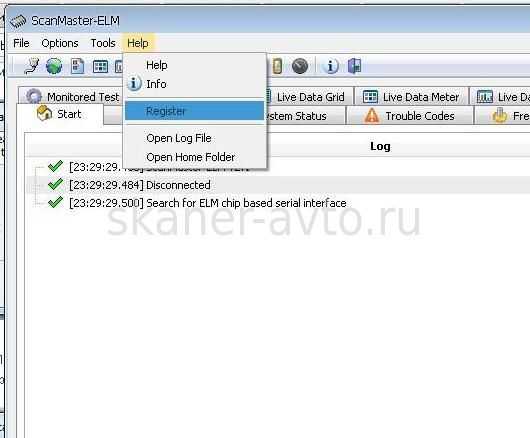
ПРИМЕЧАНИЕ: в случае если программа запустилась, а окно регистрации не появилось, то следует зайти в Help далее Register
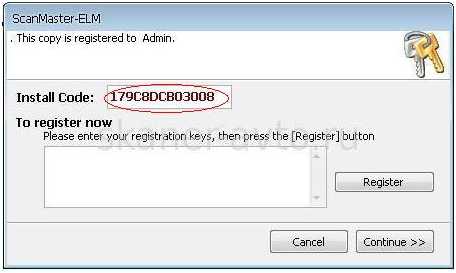
14. Запускаем программу из распакованного архива KeyGen-scanmaster-2.1. и вставляем скопированный Install Code. Нажимаем Generate Key и копируем ключ Generated Key
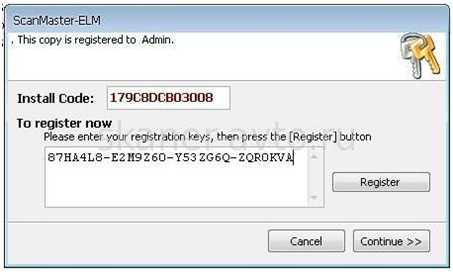
15. Теперь возвращаемся к окну программы ScanMaster ELM . Вставляем скопированный ключ в свободное поле. Нажимаем кнопку Register и Continue:
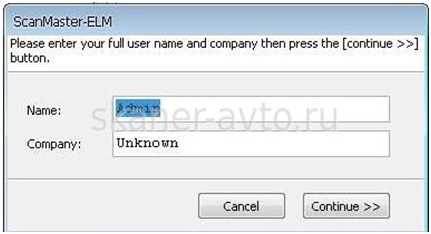
16. Появляется окно подтверждения имени и компании. Нажимаем Continue
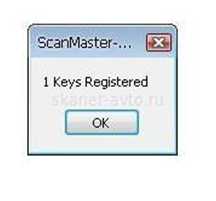
17. Появится сообщение об успешной регистрации ScanMaster ELM. Нажимаем OK.
18. Далее запускается программа ScanMaster ELM v.2.1
19 Для русификации извлеките файлы из архива «ScanMaster-ELM_ru.zip», затем зайдите в полученную после извлечения папку «ScanMaster-ELM_ru», скопируйте папку «ru» в папку находящуюся по адресу: C:\Program Files\WGSoft\ScanMaster-ELM\locale.
Затем запустите ScanMaster ELM v.2.1, зайдите в Options далее Langauge выберите Russian. Перезапустите программу.
Поздравляем! Вы установили, зарегистрировали и русифицировали программу ScanMaster-ELM.
skaner-avto.ru
Ford Focus Sedan TDCI Phenomenal › Бортжурнал › Решаем проблему с подключением ELM327 к Windows 8.1
Всем привет. Часто встречал вопросы на форумах, про то, что ELM327 не работает на Windows 8.1. Вот я решил выложить своё пособие по решению данной проблемы.
Сразу же оговоримся, ELM327 — на чипе Prolific и USB-версия.
Для начала цепляем девайс к компу.
Теперь идем в диспетчер задач, там находим наше устройство:
У меня без желтого значка, потому что все нормально работает.
Жмем правой кнопкой мыши — говорим Свойства и переходим на вкладку Драйвер. Если Вы перепробовали все драйвера до данной статьи. У Вас должна гореть кнопка Откатить. Потому что стоят самые новые драйвера, у меня горит, Обновить, потому что я откатывал и снес все драйвера, которые 100% не работают или работают не стабильно:
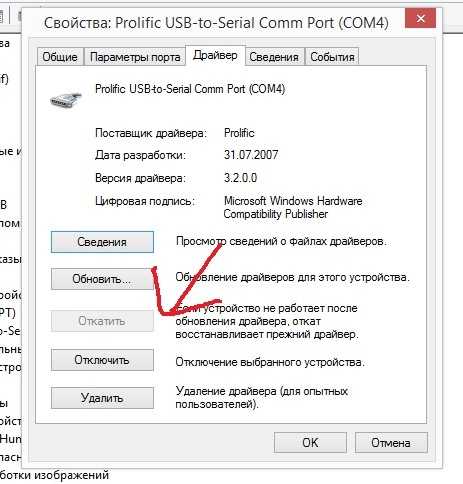
жмем Откатить, проблема в том, что новые драйвера не работают, поэтому нам нужны старые
Дальше всё просто, говорим, что будем делать всё вручную.

Ищем на компе
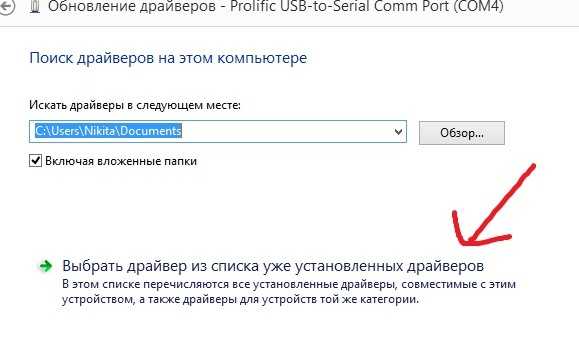
ищем среди уже установленных
Теперь кульминация. Писать не стану, делаем все как на картинке. Драйвер версии 3.2.0.0 от 31.07.2007 — самое стабильное и рабочее, что есть.
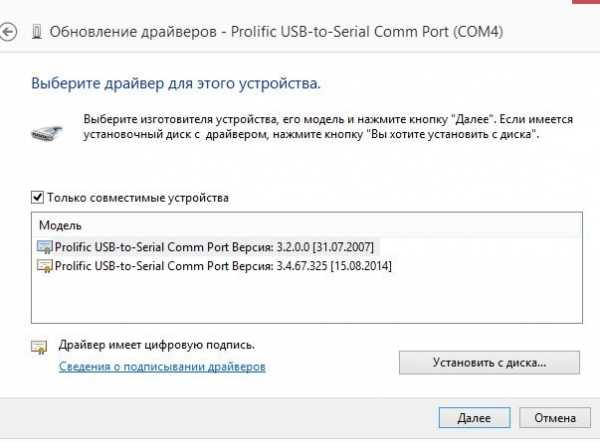
Нужный выделен 3.2.0.0
Завершаем установку кнопками Далее. И у нас теперь всё должно заработать.
P.S. У кого не работает на вкладке параметры порта поменяйте номер порта, на нужный, у меня на планшете единственный USB, почему-то под цифрой 4, а ком-порт, которого нет — под цифрой 3.
На ноутбуке такая же история 4 USB. Втыкаем в 4-й работает, втыкает в 1 или 2 или 3 не работает, меняем номер порта устройства на нужный — работает.
Рад, очень рад, если смог кому-то помочь. В комментариях оставляйте Ваши замечания и дополнения. Репосты не обязательны, но приветствуются.
Всем удачи в делах и начинаниях, ровных дорог.
P.S. Ссылка на дрова версии 3.2.0.0
www.miklor.com/COM/UV_Drivers.php#install
www.drive2.ru
Toyota RAV4 彼嶇産弗ᔕIᗷEᖇIᗩᑎ ᒪEᗪ-РАВ4еГ㋡ › Бортжурнал › Инструкция по подключению ELM327 Bluetooth к смартфону под управлением ОС Android
Приветствую Вас, друзья мои!
У меня иногда спрашивают как подключил адаптер.Чтобы много раз не объяснять, решил закинуть сюда, и давать ссыль =)
Начну с того, что я юзаю вот такой блюпупадаптер =)
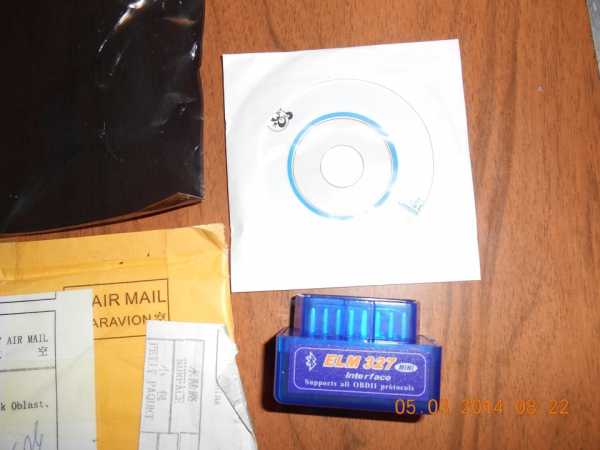
Инструкция заточена для японских авто Toyota, для других авто потребуются другие коды в строке инициализации.
Итак, сначала берём Torque PRO (
1. Установите программу Torque PRO
2. Подключите ELM327 Bluetooth в диагностический адаптер вашего авто
3. Включите зажигание или заведите мотор, при этом на ELM327 Bluetooth должны загореться индикаторы
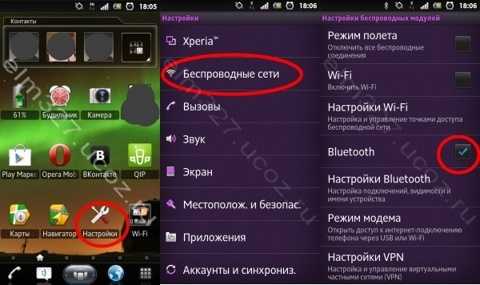
4. Заходим в настройки Android
5. Заходим в настройки беспроводных сетей
6. Включаем Bluetooth и жмем кнопку «Настройки Bluetooth»

7. Жмем кнопку «Поиск устройств»
8. Нажимаем на найденный адаптер. Варианты названий ELM327 Bluetooth — OBD-II, avto diag, CHX.
9. Коды сопряжения обычно: 1234 или 0000 или 6789

10. Если код подошел и все хорошо, увидим надпись «Сопряжено, но не подключено». На этом настройка Bluetooth закончена
11. Запускаем ранее установленную программу Torque и сразу же создаем профиль авто

11.1 Заходим в меню слева
11.2 Жмем «профиль авто»
11.3 Заполняем профиль в соответствии с вашей тойотой (название, объем бака, объем двигателя, массу автомобиля) идем в самый низ и видим там последние 2 строчки
ВАЖНО!11.4 «предпочтительный OBD 2 протокол» ставим ISO 14230-4(5b init, 10.4k baud)
и ниже вписываем atsp4\natiia13\natib96\natsh8113f1\natsw00\natat2
и сохраняем профиль (в лайт версии этой строчки нет)
12. После запуска программы Torque видим, что единственный прибор на главном экране программы НЕАКТИВЕН

13. Нажимаем на смартфоне кнопку «Меню» и заходим в «Настройки». В настройках выбираем пункт «OBD2 настройки адаптера»
14. Жмем «Тип соединения»
15. Выбираем «Bluetooth»

16. Жмем «Выберите устройство Bluetooth»
17. Выбираем то устройство, с которым установили сопряжение в пункте 10. На этом настройка программы Torque завершена. Возвращаемся на главный экран программы
18. Жмем «Adapter Status»
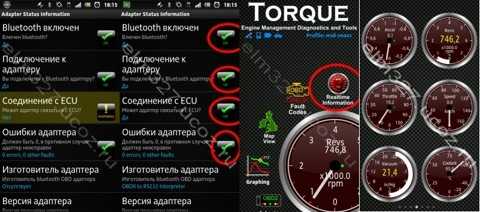
19. Наблюдаем процесс установления связи с адаптером и ЭБУ
20. Ждем пока не появятся 4 зеленые галочки. Если хотя бы одна галочка не появилась — значит вы что то сделали не так. Повторите инструкцию с пункта 2
21. Выходим на главный экран программы и видим, что основной прибор стал автивным и показывает текущие обороты двигателя. Для просмотра других приборов жмем «Realtime Information»
22. Получаем несколько экранов с приборами. Если нажать на прибор или пустое место на экране, то можно будет добавить\удалить прибор
Резюме: Для диагностики движки и сброса ошибок подойдёт.Кроме движки ничего не продиагностировать через этот адаптер
Информация для поста собрана из разных мест, в том числе и с драйва =)
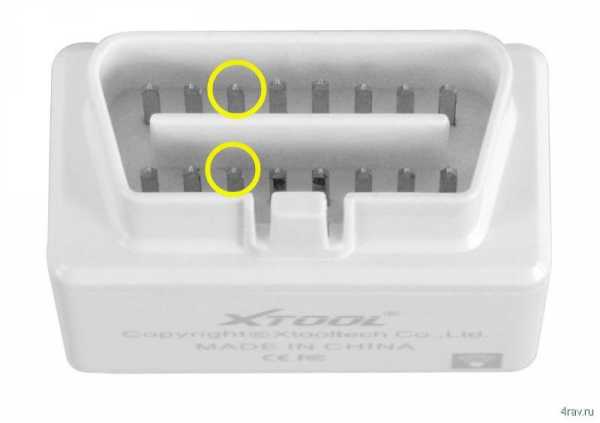
ВАЖНО!Чтобы при подключенном адаптере не мигала пиктограмма ABS нужно закрасить ножки отмеченные на картинке
Очень хороший ФАК по основным вопросам можно глянуть туточки
Строки инициализации для некоторых авто можно глянуть на этом сайте.
Дополнение по подключению ELM327 на праворульных автомобилях:
Проблема диагностики праворульных автомобилей посредством диагностического адаптераELM327 в том, что используется немного не стандартный протокол OBD II .Решается простым добавлением строки инициализации в программах Torque или HobDrive.
Список строк инициализации:
Для большинства праворуких Тойот достаточно прописать строку инициализации: ATSH8213F1\nATIB96\nATIIA13
Вся суть в том, что ELM-327 знает протокол ISO 14230-4, который и идет на тойоте. но дело в том, что по умолчанию он имеет скорость 10,4 килобода в секунду, а мозги JDM (японский рынок) машин выдают информацию со скоростью 9,6
ATIB 96\n ATIIA13\n ATSH8113F1\n ATSP4\n ATSW00\n ATAT2\n ATAL
ATIB96 — скорость 9600
ATIB10 — скорость ISO 10400
ATIIA13 — установка адреса ECU двигателя
ATSH8113F0 — установка заголовка пакета (13-адрес ECU)
ATSP4 — выбор протокола ISO-14230 5Baud init.
ATSP5 — установить протокол ISO14230 fast
ATSW00 — выключение Wakeup последовательности
ATZ — сброс
ATE0 — выключить эхо
ATAL — разрешить длинные сообщения (>7байт)
ATST32 — установка таймаута
Если стандартная строка не вкатила, или у Вас не Тойота, то ищем дальше по списку…
Toyota JDM Nadia/Harrier
ATIB96\nATIIA13\nATSH8213F1\nATSPA5\nATSW00
Toyota JDM ISO9141
ATSP3\nATAL\nATIIA33\nATIB10\nATSH686AF1\nATST32\nATSW00
Toyota JDM Common
ATIB96\nATIIA13\nATSH8113F1\nATSPA4\nATSW00
Toyota JDM 10400baud
ATIB10\nATIIA13\nATSH8013F1\nATSPA4\nATSW00
Toyota JDM CAN mode21
ATSP6\nATAL\nATSH7E0\nATCRA7E8\nATST32\nATSW00
Toyota GT86
ATSP6\nATAL\nATSH7E0
Fiat Pre-OBD
ATSH 8110F1
Nissan Custom
ATSP5\nATAL\nATIB10\nATSH8110FC\nATST32\nATSW00
Mitsubishi MUT
ATSP0\nATAL\nATIB10\n
Tiggo Delphi MT20U
ATSP5\nATAL\nATIB10\nATSH8111F1\nATST32\nATSW00
Delphi MR240
ATSP5\nATAL\nATSH8111F1\nATWM8111F13E
ВАЗ Январь
ATSP5\nATAL\nATIB10\nATSH8110F1\nATST32\nATSW00
ВАЗ Bosch MP7
ATSP5\nATAL\nATIB10\nATSH8111F1\nATST32\nATSW00\nATFI
ВАЗ Bosch 797
ATFI\nATAL\n
Siemens ACR167 KWP
ATSP5\nATAL\nATSH8111F1\n81\n
Sirius D42
ATSP5\nATAL\nATIB10\nATSH8211f1\nATST32\nATSW00\nATFI
УАЗ 1797
ATSP5\nATAL\nATSH8110F1\nATFI
Opel KWP2000
ATSP5\nATAL
Toyota Celica ZZT230
ATIB 96 \n ATIIA 13 \n ATSH8113F1 \n ATSP A4 \n ATSW00
Toyota Vitz 01.2002
ATSH8213F1 \n ATIB96 \n ATIIA13
Japan Domestic Market Nissan
ATSP5\nATAL\nATIB10\nATSH8110FC\nATST32\nATSW00
Japan Domestic Market Nadia/Harrier
ATIB10\nATIIA13\nATSH8013F1\nATSPA4\nA TSW00
По отдельным моделям:
-Allex 2002, 1nz-fe 4WD
atspa4\natib96\natiia13\natsh8113f1\natst32\natsw00
-Altezza 2002 3s-ge AS
ATSP3\n ATAL\n ATIIA33\n ATIB10\n ATSH686AF1\n ATST32\n ATSW00
-Caldina 1998
ATIB96\nATIIA13\nATSH8113F1\nATSP4\nATSW00
-Caldina 2003 1zz-fe
ATIB96\nATIIA13\nATSH8113F1\nATSP4\nATSW00
-Caldina Gt- Four( 2004 model)
Protocol: ISO 14230-4(5b init, 10.4k baud),
ATIB96\nATIIA13\nATSH8113F1\nATSPA4\nATSW00
-Camry 2001
ATSP6\n ATAL\n ATSH7E0\n ATCRA7E8\n ATST32\n ATSW00
-Carina 2000, 5A-FE
atsp4\natiia13\natib96\natsh8113f1\natsw00\natat2
-Celica ZZT230
ATIB 96\n ATIIA 13\n ATSH8113F1\n ATSP A4\n ATSW00
-Corolla 2000, 1zz
ATIB96\nATIIA13\nATSH8113F1\nATSP4\nATSW00
-Corolla spacio 2002
ATSH8213F1\n ATIB96\n ATIIA13
ISO 14230-4 (5b init, 10.4k baud)
-Crown Estate Authlete V 2001, 1JZ-GTE
ATIB96\nATIIA13\nATSH8113F1\nATSP4\nATSW00
-Fielder 2005
ATIB96\nATIIA13\nATSH8113F1\nATAL
-GT86
ATSP6\nATAL\nATSH7E0
-Highlander 2005 JDM
ATSP3\n ATAL\n ATIIA33\n ATIB10\n ATSH686AF1\n ATST32\n ATSW00
-Ist 2003
AIB 96\n ATIIA 13\n ATSH8113F1\n ATSP A4\n ATSW00
-Isis G-U selection 2005
ATIB 96\n ATIIA 13\n ATSH8113F1\n ATSP A4\n ATSW00
ATIB96\n ATIIA13\n ATSH8113F1\n ATSP4\n ATSW00\n ATAT2\n ATAL
-MarkII 1999
ATIB 96\n ATIIA13\n ATSH8213F1\n ATSPA5\n ATSW00
-MarkII 2001
ATSP4\n ATIB96\n ATIIA13\n ATSH8213F0\n
-Nadia/Harrier
ATIB96\nATIIA13\nATSH8213F1\nATSPA5\nATSW00
-Noah SR50 1999
ATIB96\n ATIIA13\n ATSH8113F1\n ATSP A4\n ATSW00
-Opa 2002, 1zz, 1,8
ATIB96\nATIIA13\nATSH8113F1\nATSP4\nATSW00
-Passo 2008,2009
ATSP6\n ATAL\n ATSH7E0\n ATCRA7E8\n ATST32\n ATSW00
-RAV4 2001 JDM
ATSP3\n ATAL\n ATIIA33\n ATIB10\n ATSH686AF1\n ATST32\n ATSW00
-Sequoia 2002
ATSP3\n ATAL\n ATIIA33\n ATIB10\n ATSH686AF1\n ATST32\n ATSW00
-Sienta 1NZ-FE
atsp4\n atal\n atib96\n atiia29\n atsh8129f1\n atst32\n atsw00
-Succeed 2006, 1NZ
ATSP4\n ATIB96\n ATSH8113F1\n ATST32\n ATSW00
-Vista Ardeo 1998
ISO 9141-2
ATIB96\n ATIIA13\n ATSH8113F1\n ATSPA4\n ATSW00
-Vitz 01.2002
ATSH8213F1\n ATIB96\n ATIIA13,
OBD2 protocol ISO 14230-4 (5b init, 10.4k baud)
-Wish 2006
ATIB96\n ATIIA13\n ATSH8213F1\n ATSPA5\n ATSW00
-Yaris 1999
ATSP3\n ATAL\n ATIIA33\n ATIB10\n ATSH686AF1\n ATST32\n ATSW00
Ну воть как-то так.Спасибо за внимание =)
✔ Всех Вам благ, и ровных дорог!Всем
www.drive2.ru
Решаем проблему с подключением ELM327 к Windows 8.1 — logbook Ford Focus Sedan TDCI Phenomenal 2010 on DRIVE2
Всем привет. Часто встречал вопросы на форумах, про то, что ELM327 не работает на Windows 8.1. Вот я решил выложить своё пособие по решению данной проблемы.
Сразу же оговоримся, ELM327 — на чипе Prolific и USB-версия.
Для начала цепляем девайс к компу.
Теперь идем в диспетчер задач, там находим наше устройство:
У меня без желтого значка, потому что все нормально работает.
Жмем правой кнопкой мыши — говорим Свойства и переходим на вкладку Драйвер. Если Вы перепробовали все драйвера до данной статьи. У Вас должна гореть кнопка Откатить. Потому что стоят самые новые драйвера, у меня горит, Обновить, потому что я откатывал и снес все драйвера, которые 100% не работают или работают не стабильно:
жмем Откатить, проблема в том, что новые драйвера не работают, поэтому нам нужны старые
Дальше всё просто, говорим, что будем делать всё вручную.
Ищем на компе
ищем среди уже установленных
Теперь кульминация. Писать не стану, делаем все как на картинке. Драйвер версии 3.2.0.0 от 31.07.2007 — самое стабильное и рабочее, что есть.
Нужный выделен 3.2.0.0
Завершаем установку кнопками Далее. И у нас теперь всё должно заработать.
P.S. У кого не работает на вкладке параметры порта поменяйте номер порта, на нужный, у меня на планшете единственный USB, почему-то под цифрой 4, а ком-порт, которого нет — под цифрой 3.
На ноутбуке такая же история 4 USB. Втыкаем в 4-й работает, втыкает в 1 или 2 или 3 не работает, меняем номер порта устройства на нужный — работает.
Рад, очень рад, если смог кому-то помочь. В комментариях оставляйте Ваши замечания и дополнения. Репосты не обязательны, но приветствуются.
Всем удачи в делах и начинаниях, ровных дорог.
P.S. Ссылка на дрова версии 3.2.0.0
www.miklor.com/COM/UV_Drivers.php#install
www.drive2.com
Лада 2114 Машка «Снежка» › Бортжурнал › V1.5 Bluetooth OBDII сканер ELM327/ прибор для подключения к компьютеру вашего автомобиля.
Привет тебе!
По традиции сразу результат!
Заказывал здесь: ru.aliexpress.com/item/V1…=2114.13010608.0.0.eSQdg1
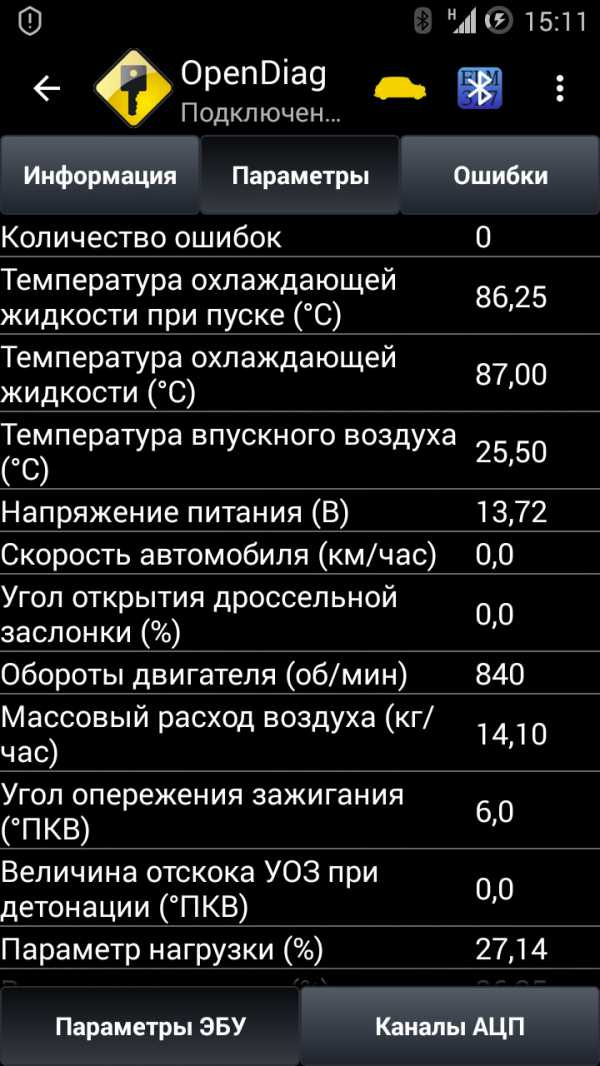
Не большая часть результатов данного прибора
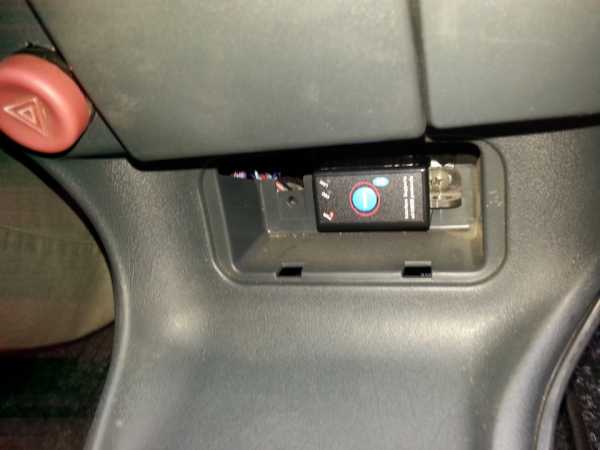
Полный размер
Его внешний вид, с ним крышка не закрывается
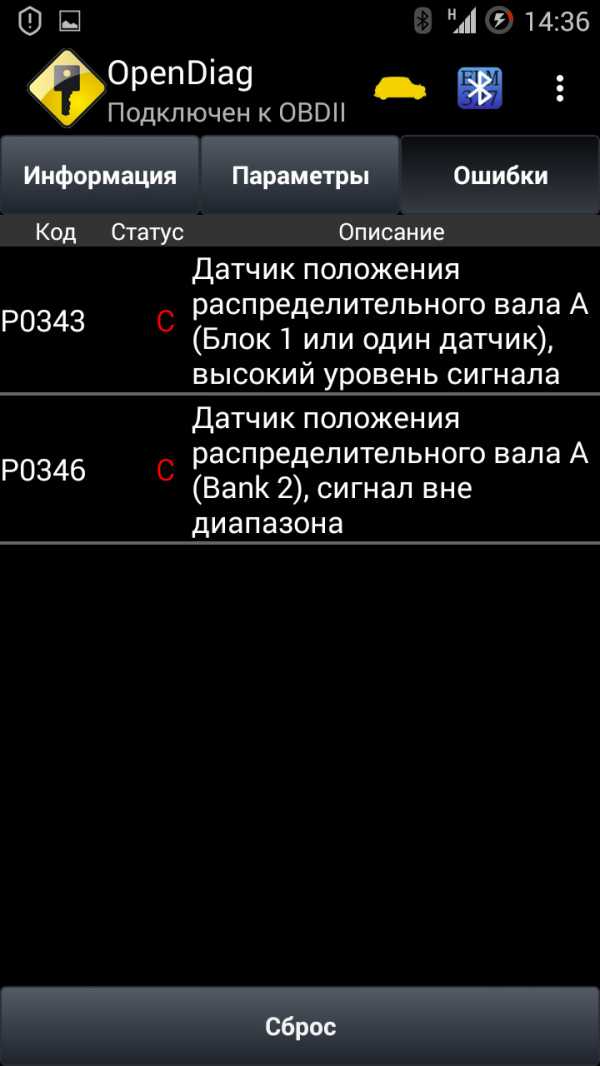
Сразу вот такой результат, джеки чан не горит, но ошибки данный сканер все же показывает
Прозондировал коды ошибок P0343, P0346, уйма причин может быть начиная от не правильной установки ремня ГРМ до не исправности РХХ пока взял Датчик фаз (ДПРВ) калужский с индексом 141.3855 посмотрим что будет.
С помощью данного прибора сбросил ошибки, но на пол дня хватило потом снова, машина завелась не с первого раза снова показывает ошибки, ну да и ладно речь сейчас не об этом.
И так что такое «Сканер ELM327 OBD2» ?
Если просто — Это прибор предназначенный для подключения (сопряжения) вашего компьютера к автомобилю.
То есть физическое устройство соединяющее компьютер и автомобиль. При помощи него можно считать ошибку Check engine. Можно стереть ошибку. Можно посмотреть показание датчиков. Сделать многие замеры. Разумеется все зависит от возможностей вашего авто.
В роли компьютера могут быть. Смартфоны на Androide, Windows или iPhone, планшеты, ноутбуки и компьютеры. Разумеется со своими ограничениями. Например iPhone не работает с Bluetooth адаптерами, но есть wi-fi.
Плюсы очевидны:
-применяемость данного сканера на все линейки ВАЗ если я не ошибаюсь и какая то часть иномарок, для других машин есть другая версия сканера.
—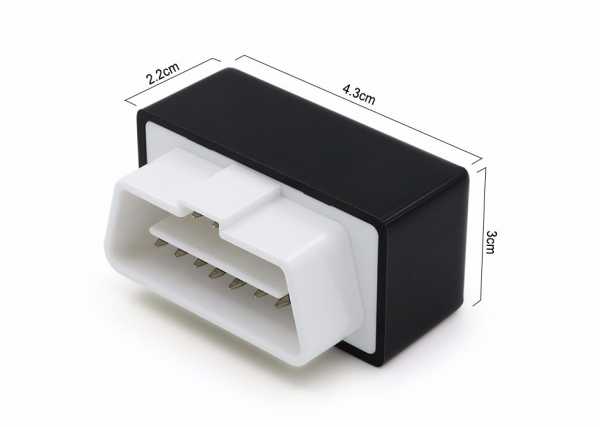
качество блока отличное с кнопочкой включения и соответствующей индикацией
-данный прибор окупится при первом устранении неисправности, например в нашем городе определение неисправности с помощью подключения компьютера стоит 600р.
-цена = качество + функциональность + удобство
-данный гаджет считаю должен быть у каждого водителя))).
С ув. Я и Машка!

Цена вопроса: 359 ₽ Пробег: 93000 км
Нравится 39 Поделиться: Подписаться на машину
www.drive2.ru