Bluetooth флешка – Лучшие Bluetooth-USB-адаптеры рейтинг: фото, характеристики, цены, отзывы
Bluetooth адаптер для компьютера. Как выбрать?
Я уже давно задумал эту статью, потом все откладывал, но вот решил написать. Даже специально купил Bluetooth адаптер, чтобы все проверить и подготовить максимально полезную статью. Как не сложно догадаться с названия, в этой статье я расскажу вам о Bluetooth адаптерах для компьютеров. Выясним для чего они нужны, какие бывают, как выбрать, подключить и пользоваться.
Что такое Bluetooth, думаю, знаю все. Достаточно знать, что это беспроводная технология для обмена данными между разными устройствами на небольших расстояниях. В наше время Bluetooth модуль встроенный в большое количество разных устройств. Он есть практически в каждом телефоне, планшете, ноутбуке. Так же есть много устройств, которые поддерживают подключение по Блютуз. Это принтеры, наушники, джойстики, мышки и т. д.
И если в ноутбуках данный беспроводной модуль встроенный с завода (за исключением некоторых моделей, в основном старых), и его достаточно просто включить (см. как включить Bluetooth на ноутбуке) и можно пользоваться, то в стационарных компьютерах Bluetooth отсутствует. Снова же, за исключением случаев, когда у вас материнская плата с интегрированным Bluetooth модулем, или он был установлен отдельно при сборке системного блока.
Важно понимать, что это не просто драйвер, или программа, которую можно скачать с интернета и все заработает (как многие думают). Это отдельное устройство (модуль).
Чтобы проверить, есть ли Bluetooth на вашем компьютере, достаточно зайти в диспетчер устройств и посмотреть, есть ли там соответствующий адаптер в отдельном разделе, или в разделе «Сетевые адаптеры».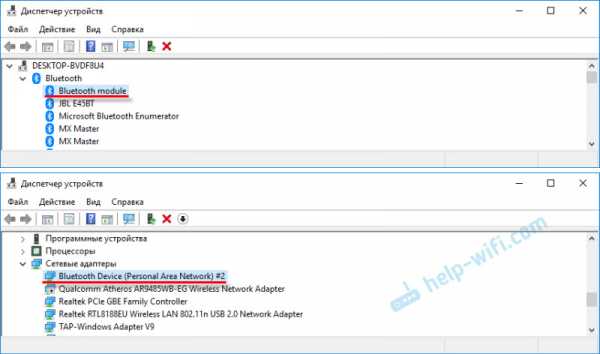
Редко, но бывают случаи, когда этого адаптера нет в диспетчере устройств, но он есть в компьютере. Просто не установлен драйвер. В таком случае, должны быть неизвестные устройства. Или «Периферийное устройство Bluetooth» на вкладке «Другие устройства».
Мне кажется, если бы в вашем компьютере был Блютуз, вы бы об этом точно знали. Думаю, его нет. И отсюда вопрос: «что делать, если в компьютере нет Bluetooth, а он нужен?».
Решение очень простое – выбор и покупка внешнего USB Bluetooth адаптера. Бывают еще PCI адаптеры, которые подключаются внутри системного блока, в PCI-слот на материнской плате. Но их не много на рынке, и они как правило идут в паре с Wi-Fi модулем.
Зачем нужны Bluetooth адаптеры для ПК и какие они бывают?
После покупки и подключения такого адаптера к компьютеру, мы сможем подключать к нему самые разные устройства по Bluetooth. Это мышки, клавиатуры, наушники, гарнитуры, джойстики (в том числе DualShock и Xbox Wireless Controller), принтеры, акустически системы, камеры и т. д. Так же можно обмениваться файлами с другими компьютерами, ноутбуками, смартфонами и планшетами. Правда, передавать файлы таким способ не очень удобно.
В основном, это подключение периферийных устройств без кабелей. Так намного удобнее. Взять те же наушники. Если подключить их к компьютеру по Блютуз, то можно свободно перемещаться по комнате, или даже по квартире и слушать музыку. А с кабелем так уже не получится. Или подключив гарнитуру, можно общаться по Скайпу и не обязательно сидеть возле самого компьютера.
Самые популярные, недорогие и распространенные – USB адаптеры. На вид они как обычная флешка. Есть очень маленькие, которые отлично подходят как для ПК, так и для ноутбуков. Для своего компьютера я купил один из таких адаптеров – Grand-X Bluetooth 4.0. Выглядит он вот так:
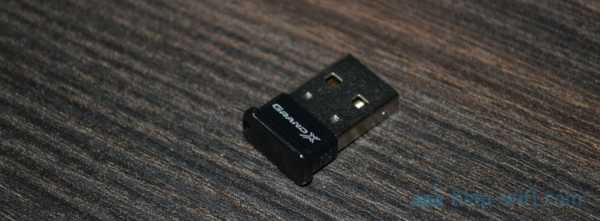
А есть еще вот такие:
Как видите, есть варианты с внешними антеннами. Наличие антенны обеспечивает усиление сигнала и более стабильное соединение.
Этих адаптеров очень много на рынке. Особенно большое количество их можно найти в китайских интернет-магазинах. Но я все таки советую покупать те адаптеры, которые приставлены на нашем рынке. От более менее известных производителей. О том как правильно выбрать Bluetooth адаптер для ПК, мы поговорим дальше в этой статье.
Выбираем Блютуз адаптер для компьютера
Вы можете прямо сейчас открыть новую вкладку в своем браузере, и в каком-то популярном интернет-магазине посмотреть на выбор Bluetooth адаптеров. Думаю, вы сразу увидите, что цена на них сильно отличается. Есть как очень дешевые модели, так и дорогие. И это не просто так. Цена в данном случае зависит не только от бренда, но и от характеристик и возможностей самого адаптера.
При выборе Блютуз адаптера я советую ориентироваться по таким параметрам:
- Аппаратная версия, или просто версия Bluetooth. Это самый главный параметр. На данный момент, самая новая версия 5.0. Но в продаже сейчас все адаптеры в основном от версии 2.0 до 4.1. Версия не редко указана в названии самого адаптера. Например: Grand-X Bluetooth 4.0. Или в характеристиках. В чем суть? Чем новее версия – тем лучше. Выше скорость передачи, совместимость между устройствами, стабильность подключения, ниже расход энергии (не очень актуально в случае с ПК, но все же). Так что рекомендую брать адаптеры версии 4.0 и выше. По цене они будут дороже, чем та же версия 2.0. Если почитать отзывы к какому-то адаптеру версии 2.0, то можно увидеть, что при подключении устройств с поддержкой версии 4.0, 4.1 возникает много проблем. Разные задержки, маленький радиус действия, плохой звук, обрывы и т. д.
- Интерфейс подключения. Это то, о чем я уже писал. В основном все адаптеры подключаются по USB 2.0. Думаю, вы будете покупать именно такой. Для компьютера можно найти так же адаптер с интерфейсом PCI. Но я их не видел в продаже, да и с установкой там сложнее. Нужно разбирать системный блок. Проще купить USB и не выдумывать.
- Класс. Здесь все просто. В зависимости от класса Bluetooth определяется радиус действия (расстояние между устройствами). 3 класс – 1 метр, 2 класс – 10 метров, 1 класс – 100 метров. У меня адаптер первого класса, но радиус действия указан 50 метров. А в реальных условиях он будет 10-20 метров. В зависимости от преград, помех и других факторов. У моделей с внешней антенной радиус действия может быть больше.
- Поддержка профилей. Это набор разных функций и возможностей. Чтобы два Bluetooth устройства соединялись и работали, необходимо, чтобы они поддерживали определенный профиль. Этих профилей есть очень много. Возьмем, например, самый популярный профиль Headset (HSP). Он служит для передачи звука (моно, в основном на гарнитуры). То есть, если в вашем Блютуз адаптере нет поддержки этого профиля, то гарнитуру вы не подключите. Еще один популярный профиль – A2DP. Он отвечает за передачу стерео звука (качество намного лучше чем по HSP). Профиль Dial-up, например, позволяет подключать компьютер к интернету по Bluetooth. А если вы захотите раздать интернет, то понадобится поддержка LAN Access Profile. Не всегда в характеристиках к конкретному адаптеру можно найти список поддерживаемых профилей. Но беспокоится не стоит. Практически все адаптеры поддерживают самые популярные и необходимые профиля, которые могут понадобится для подключения самых разных устройств.
Вот фото характеристик моего адаптера:
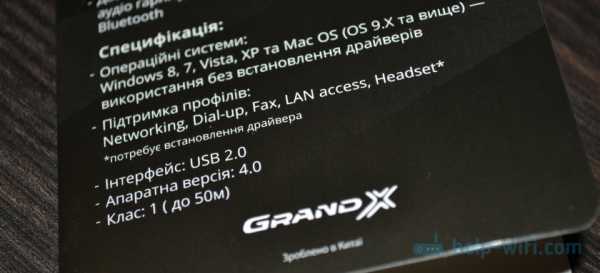
Ориентируйтесь по параметрам, о которых я писал выше. Думаю, что этой информации вам будет достаточно для того, чтобы выбрать нормальный и подходящий Блютуз адаптер для своего компьютера.
Еще несколько советов по выбору и конкретные модели
Главное не спешите. Почитайте отзывы. Изучите характеристики. Так же советую не покупать самые дешевые адаптеры. Особенно, если вам нужен адаптер для подключения хороших Bluetooth наушников, для передачи файлов, подключения джойстика и т. д. Мало того, что они плохого качества, так еще и устаревшей версии. Да, они могут быть намного дешевле. Но не исключено, что вы его потом просто выбросите, или пойдете сдавать в магазин.
Вот например адаптер STlab B-122. Стоит всего чуть больше двух долларов (и это в наших магазинах). Но там Bluetooth версии 2.0 с поддержкой голосового режима и куча разных проблем при соединении с другими устройствами. Да, он будет работать, но подойдет далеко не для всех задач. Так же возможно придется повозится с поиском подходящих драйверов. Такие дешевые адаптеры вообще не советую покупать. И версию 2.0 лучше не берите.
Тот что выбрал я – Grand-X Bluetooth 4.0 (BT40G), стоит уже почти 9 долларов. Но там уже версия Bluetooth 4.0, первый класс и неплохие отзывы. Есть еще более дорогие модели. Например, Bluetooth-адаптер Trust 4.0. И более дешевые – F&D BD-10 и STlab 4.0 (B-421). Если вы привыкли доверять более популярным компаниям, то можете посмотреть ASUS USB-BT400.
Как пользоваться адаптером?
Просто подключите его в USB-порт компьютера.
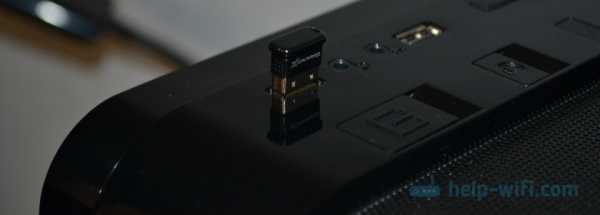
И если вам повезет (как и мне), то Windows автоматически опознает Bluetooth адаптер и вы сможете сразу подключать устройства. В моем случае была установлена Windows 10. Адаптер от Grand-X определился сразу и появился в диспетчере устройств.
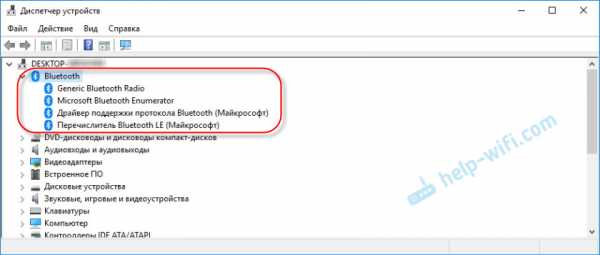
И на панели уведомлений появилась иконка «Bluetooth». Нажав на которую можно добавить новые устройства, отправить/принять файл, открыть настройки и т. д.
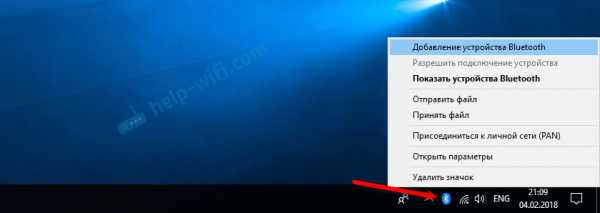
Понятно, что в зависимости от адаптера и установленной на компьютере операционной системы, он может не определится автоматически. И придется устанавливать драйвер вручную. Но с адаптером обычно идет диск в комплекте. Если драйвера с диска не подойдут, то нужно искать их в интернете. Желательно скачивать с официального сайта производителя. Правда, не всегда есть такая возможность.
Если у вас уже есть адаптер, вы его подключили и все работает, то вам может пригодится статья как подключить Bluetooth наушники к компьютеру или ноутбуку на Windows 10. На ее примере вы можете посмотреть, как подключать Bluetooth устройства к компьютеру с установленной Windows 10.
Жду от вас обратной связи в комментариях. Пишите, пригодилась моя статья, или нет. Может я что-то упустил и нужно ее дополнить. Всего хорошего!
help-wifi.com
Обзор и тест Bluetooth usb aux адаптера. Беспроводная связь Bluetooth в авто.
Друзья, всем привет!Сегодня хочу поделиться покупкой Bluetooth usb aux адаптера, который я купил для авто для прослушивания музыки со смартфона. Кому интересно подробности под CAT
Но начну я, пожалуй, с предыстории. Полтора года назад покупал подобный девайс и даже снял на него ОБЗОР, но руки так и не дошли, чтобы написать обзор здесь. Главным его отличием от того, про который я вам сегодня расскажу — наличие аккумулятора на борту. А это в условиях эксплуатации в авто не особо удобно, да и не безопасно оставлять на жаре… поэтому в итоге купил Bluetooth usb aux адаптер, который питается через USB разъем. Ну а теперь по порядку…

На задней стороне упаковки располагается подробная инструкция по использованию гаджета, но полностью на английском языке.
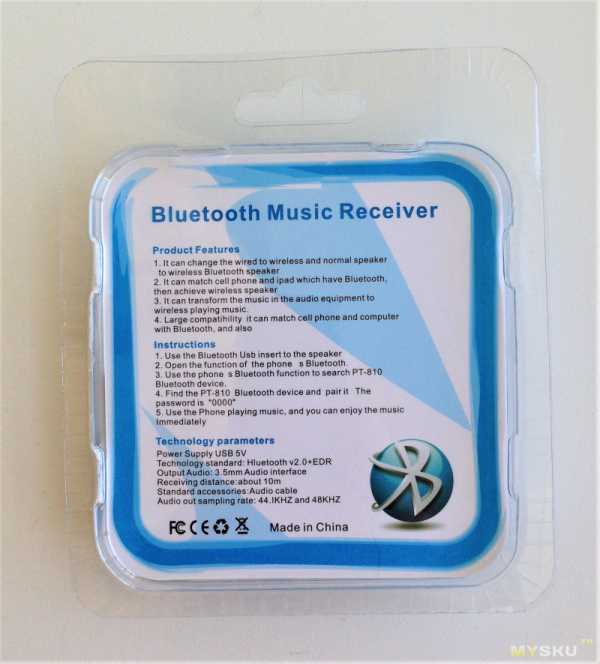
Комплектация Bluetooth адаптера минимальна:
— сам адаптер в виде флешки
— провод AUX
— инструкция на английском
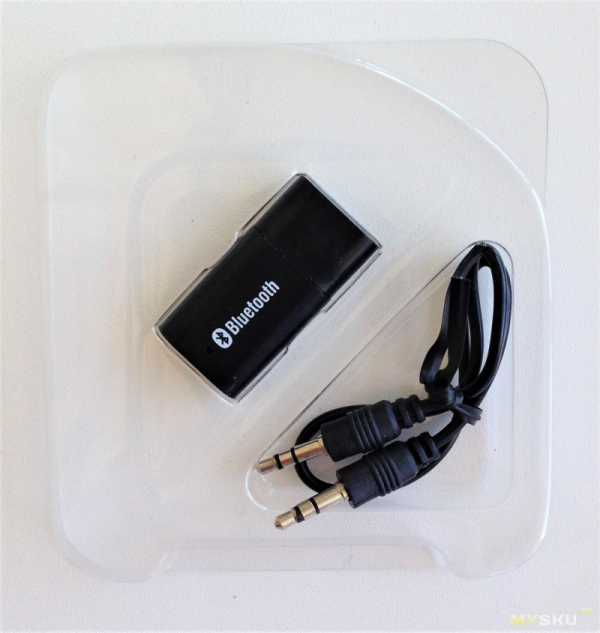

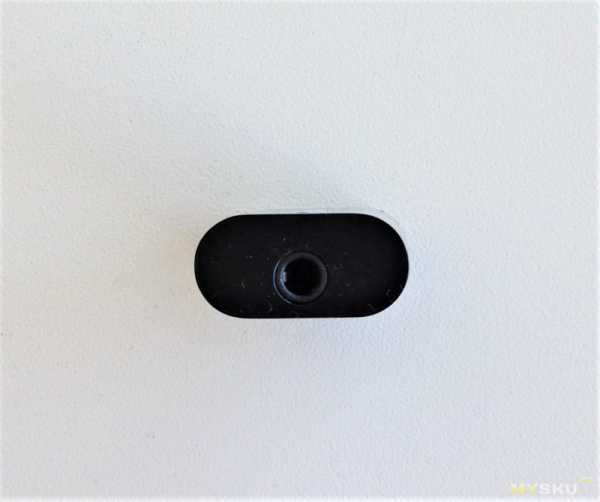
и еще несколько фотографий самого устройства:


Ну и в собранном(рабочем) состоянии все выглядит как то так:
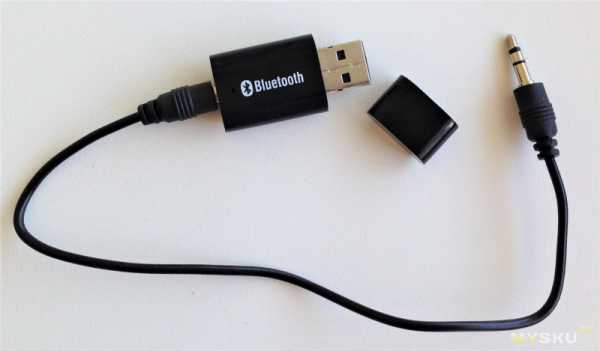
Как мы видим девайс выглядит достаточно стильно и компактно и может быть выполнен в 2х цветах.
Bluetooth usb aux адаптер подключается просто элементарно, сам адаптер в разъем USB, а провод в разъем AUX при этом загорается синий светодиод. После чего достаточно включить Bluetooth и подключить устройство, после адаптер будет автоматически подключаться.
Теперь поговорим о качестве звука и функционировании самого устройства.
И первое о чем я хотел сказать — это то что у меня так и не получилось воспользоваться громкой связью, хоть и адаптере есть микрофон. При попытке разговора через устройство смартфон(Iphone 5) постоянно переключал микрофон на теле
mysku.me
Bluetooth USB для Android
Приобретая недорогие новые или бывшие в употреблении Android-устройства, вы существенно экономите в деньгах, но впоследствии можете столкнуться с трудностями, скрытыми или просто неявными на первый взгляд. Например, частой проблемой супербюджетных китайских планшетов является отсутствие Bluetooth-модуля, что в определенные моменты становится критичным. В этой статье расскажем, как можно выйти из этой ситуации, подсоединив к устройству Bluetooth USB для Android.
Что нужно учесть
Для того чтобы все получилось сразу и без лишних вопросов в самом процессе, сперва нужно выяснить следующие моменты:
- Так как мы уже упомянули, что на помощь придут USB-устройства, нужно выяснить, поддерживает ли ваш гаджет OTG подключение. Это можно узнать на сайте производителя или по наличию в комплекте специального OTG-кабеля. Если в комплекте его не было, но у вас он имеется отдельно, попробуйте присоединить к планшету любое другое USB-устройство. Обычно проверяют с помощью простой флешки, так как для них не нужны специальные драйвера и есть они в практически каждом доме. После того как убедились, что ваш девайс поддерживает подключение внешних устройств, переходим к следующему шагу.
- Понадобится специальное устройство — USB Bluetooth адаптер. Его можно найти в любом интернет-магазине электроники. Выглядит такое устройство или же как флешка, или же как наноприемник, как тот, что из-под беспроводных мышек. Брать можете любой, не обязательно искать какой-то специальный под Android, — те, что для Windows предназначены, также подойдут. Стоят они недорого.

Инструкция
Для того чтобы установить Bluetooth dongle на планшет Android,нужно выполнить следующие действия:
- Подключить OTG-кабель к смартфону или планшету.
- Вставить внешний адаптер в другую сторону кабеля.
- На мобильном гаджете перейти в меню приложений.
- Выбрать пункт «Настройки».
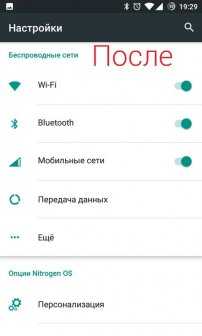
- В первых строчках должен появится пункт «Bluetooth», со всеми возможностями, как если бы он был встроен в корпус девайса.
Далее хотим отметить, что Bluetooth USB dongle драйвер для Android не существует, как вы можете и сами установить: нет в интернете сайтов с какими-то драйверами для данной операционной системы. Изначально Android имеет уже в себе все необходимое для работы с некоторыми устройствами. Поэтому вам не удастся скачать Bluetooth dongle драйвер для планшета Android, если вдруг после подключения у вас не заработает подобный адаптер.
Дело все в том, что в официальных прошивках, где устройство изначально не имеет какого-то модуля, разработчики вырезают из системы неиспользующиеся программные возможности, например, как возможность подключения Bluetooth в нашем случае. Это делается для освобождения места и ресурсов устройства, чтобы незадействованный функционал не грузил систему.
Есть другой выход из этой ситуации. Если вы обладатель кастомной прошивки, например, такой, как от CyanogenMod, то вы можете быть спокойны по этому поводу, так как в кастомных сборках используется чистый Android со всеми встроенными службами. Если же на стоковой прошивке не удается подключить беспроводной модуль, советуем присмотреться к любительским сборкам — там можно найти нужную версию.


Также существуют специальные MicroSD карты со встроенным Bluetooth. Они редко попадаются у нас, поэтому чаще всего пользователи заказывают их из Китая. Принцип работы у них точно такой же, только вставляются они прямо в гнездо для SD-карты, занимают намного меньше места и не требуют использования OTG-подключения.
Как подключить Android к компьютеру через Bluetooth: Видео

Дата публикации: 10.01.16
Поблагодарить просто — нажмите по любой из кнопок соцсетей
Добавить комментарий
kingdia.com
Как правильно установить Bluetooth на компьютер
Количество самых разных цифровых устройств растёт с каждым днём. Многие из них могут и должны взаимодействовать друг с другом. Некоторые делают это не так часто, остальным же требуется практически постоянное соединение для обмена информацией, файлами, командами. Наиболее распространённым и скоростным протоколом для удобного, а главное — беспроводного, соединения является протокол Bluetooth.

Если в устройстве нет встроенного модуля Bluetooth, можно воспользоваться альтернативными вариантами соединения
Именно этим протоколом сегодня оснащены любые смартфоны, планшеты, ноутбуки, практически все телевизоры, мультимедийные центры, акустика и даже некоторые виды кухонной техники. Именно поэтому для эффективной работы и управления различными гаджетами в пределах дома или офиса вам может понадобиться установить Bluetooth на ваш компьютер. Мы расскажем о том, как выбрать Bluetooth адаптер для компьютера, а также как установить Bluetooth на ПК.
Для чего может быть полезен Bluetooth
Технология Bluetooth является наиболее распространённой системой беспроводной передачи данных после протокола Wi-Fi. В то время как Wi-Fi используется больше для организации локального беспроводного доступа к интернету, технология Bluetooth зарекомендовала себя как наиболее эффективный способ для обмена информацией на небольших расстояниях.
Радиус действия приёмников и передатчиков, работающих по этому протоколу, постепенно увеличивается, но на сегодняшний день пока не превышает 60 метров. Технология может быть использоваться для передачи файлов, приёма и передачи звукового сигнала, отправки и приёма различного рода команд. Соединяя компьютер и другое устройство при помощи этого протокола, можно, например, без труда управлять внутренней памятью смартфонов, забирать готовые снимки из фотоаппарата, управлять телевизором, подключать к ПК беспроводную акустику или наушники и так далее.
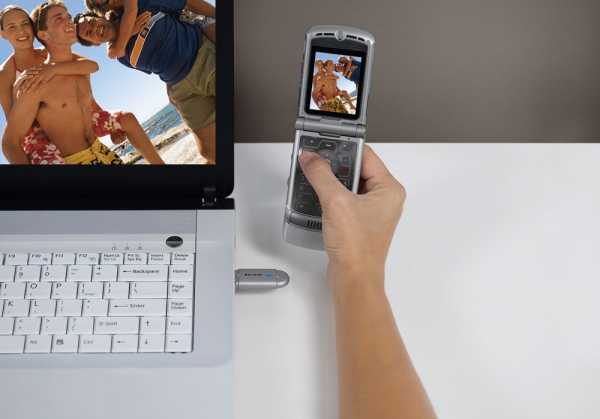
Типы адаптеров и советы по их выбору
В то время как большое количество современных устройств изначально выпускается с предустановленным модулем Bluetooth, ПК под управлением Windows остаются техникой, наименее оснащённой подобными модулями. Главная причина в том, что большинство компьютеров собирается из разных комплектующих, и чаще всего адаптер с поддержкой этого протокола передачи данных необходимо устанавливать отдельно.
Адаптеры Bluetooth бывают двух типов: внутренние (системные платы) и внешние (подключаемые в разъём USB-«свистки», визуально похожие на классическую флешку). Если в вашем компьютере нет подобного канала связи с внешними устройствами, но вы испытываете потребность в нём, можете отдельно приобрести внешний адаптер. Установить, подключить и настроить его сможет даже начинающий пользователь. О том, как выбрать такой девайс и как его подключить к ПК, мы расскажем ниже.
Во время выбора адаптера Bluetooth для вашего компьютера мы рекомендуем обратить внимание на несколько ключевых параметров. Одним из самых важных является радиус действия беспроводного сигнала. В зависимости от того, на каком расстоянии от ПК находятся или могут находиться устройства, к которым требуется подключение, выбирайте адаптер с соответствующим радиусом действия. Максимальная удалённость, на которой адаптер сможет установить соединение с устройствами, напрямую зависит от версии протокола Bluetooth, которую он поддерживает. Чем выше индекс этой версии, тем больше радиус действия.
Также обратите внимание на дополнительные возможности адаптера и его функциональность. Если вам понадобится, например, соединение с аудиоустройствами, наушниками или колонками, обязательным условием будет поддержка адаптером протокола A2DP. Он специально разработан для передачи аудиосигнала высокого качества, но поддерживается не всеми адаптерами.
Особенности версий Bluetooth и дополнительные возможности
С постепенным развитием и доработкой протокола Bluetooth компания-разработчик этой технологии продолжает выпускать более новые и совершенные версии. При выборе адаптера вам обязательно стоит обратить внимание на поддерживаемую им версию протокола. Чем выше это значение, тем большей функциональностью, радиусом действия и энергоэффективностью обладает адаптер.
Максимальная на сегодняшний день версия имеет индекс 4.1 и позволяет установить стабильную связь с устройствами, находящимися в радиусе 60 метров. Эта версия обладает наиболее экономной системой использования энергии, что очень важно при подключении к мобильным устройствам, работающим от заряда аккумулятора. Важными преимуществами самых новых версий Bluetooth являются постепенно возрастающая скорость передачи данных и автоматическое восстановление потерянного соединения.
Если приобретён адаптер, поддерживающий наиболее актуальную версию протокола и на ПК под управлением Windows установлена соответствующая программа для связи с определённым устройством, функциональность Bluetooth заметно возрастает, и его можно использовать для самых разных целей. Программа для соединения со смартфоном или планшетом позволит без проводов соединять Windows и iOS или Android для передачи фотографий и выхода в интернет. Программа, совместимая с вашей аудиосистемой, позволит включить музыку, управлять её воспроизведением и громкостью.
Если ваша квартира оснащена системой «умный дом», существует специальная программа, которая позволит регулировать яркость освещения или удалённо включать различные бытовые приборы. Функциональность, которая появится у вас при использовании этой технологии передачи данных, ограничена только количеством устройств, находящихся в вашем доме или офисе и поддерживающих подключение по Bluetooth.
Как правильно выбрать адаптер
Основываясь на всей информации, описанной выше, можно сделать несколько выводов, которые помогут вам сделать правильный выбор и приобрести такой адаптер Bluetooth, который максимально соответствует вашим запросам. Если вам необходимо оснастить поддержкой этого протокола стационарный ПК, подойдёт как внутренняя плата, так и внешний USB адаптер.
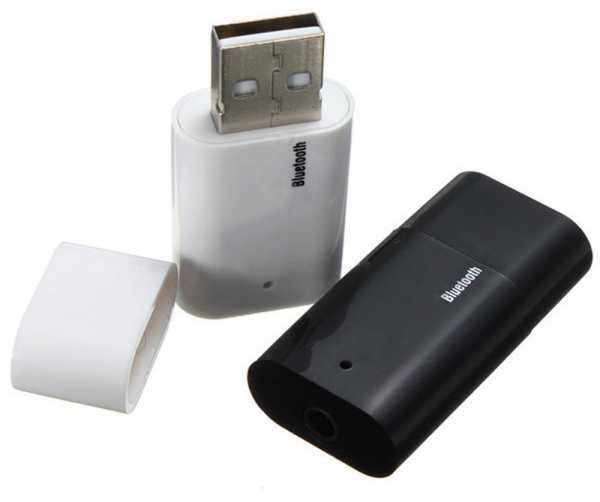
Обратите внимание, что внутренний вариант может быть мощнее и способен обслуживать более широкий радиус, чем внешний «свисток». Перед покупкой уточните этот момент. Что же касается остальных параметров, то нет особой разницы между внутренними и внешними решениями. Их конструкция и способ подключения никак не повлияют на процесс настройки Bluetooth в Windows, а также не отразятся на скорости передачи данных.
Подключение и настройка
Когда адаптер выбран и приобретён, остаётся произвести необходимые настройки Windows и компьютера для того, чтобы включить передачу данных, а также найти и подключить все необходимые девайсы. Как правило, вне зависимости от производителя этого компонента ПК, после первого же подключения или перезагрузки система Windows автоматически распознаёт тип нового устройства, его производителя, самостоятельно скачивает и устанавливает необходимый драйвер, который позволяет включить Bluetooth. Тем не менее, это позволит вам лишь найти ваши гаджеты и установить с ними соединение. Некоторые из них могут потребовать ввода защитного пин-кода для подтверждения подключения. В версии Bluetooth 4.1 паролем по умолчанию является «0000» (четыре нуля). Однако после установления соединения вам понадобится программа, которая позволит работать с подключённым девайсом.
На сайте производителей некоторых подобных адаптеров может содержаться фирменная программа, которая активирует основные функции этого компонента ПК. Для подключения же к специфическим гаджетам (смартфонам и планшетам) может понадобиться программа или утилита от производителя самих устройств, чтобы использовать их функциональность в полной мере.
Например, чтобы включить синхронизацию контактов между телефоном и Windows, необходима программа, выпущенная производителем вашего телефона. Для того, чтобы использовать на компьютере мобильный интернет, принимаемый вашим смартфоном или планшетом режиме модема, могут понадобиться модифицированные драйверы сетевой карты ПК. Для уточнения всех возможностей ваших девайсов и установки специализированного ПО посетите официальные сайты производителей.
Итог
Если в вашем компьютере до сих пор не установлен адаптер Bluetooth, однозначно рекомендуем задуматься о его покупке. С его помощью вы сможете избавиться от многих кабелей и значительно облегчить управление, использование и настройку многих устройств, уже находящихся в вашем офисе или квартире.
Расскажите в комментариях, для чего вы используете Bluetooth в повседневной жизни и какой адаптер выбрали именно вы.
nastroyvse.ru
Global Online Shopping for Dresses, Home & Garden, Electronics, Wedding Apparel
Looking for something?
We’re sorry. The Web address you entered is not a functioning page on our site.
Go to LightInTheBox.com’s Home Page.
Vous cherchez quelque chose?
Nous sommes désolés. L’adresse que vous avez entrée n’est pas une page fonctionnant sur notre site.
Allez sur la page d’Accueil de LightInTheBox.com.
¿Buscas Algo?
Lo sentimos. La dirección Web que ingresó no es una página funcional de nuestro sitio.
Vaya a la Página Principal de LightInTheBox.com.
Suchen Sie etwas?
Die von Ihnen eingegebene Webadresse funktioniert nicht auf unserer Seite.
Gehen Sie zur Homepage von LightInTheBox.com.
Cosa stai cercando?
Siamo spiacenti, l’indirizzo web inserito non corrisponde ad una pagina funzionante sul nostro sito.
Vai alla Homepage di LightInTheBox.
Procurando algo?
Lamentamos, o endereço Web que introduziu não é uma página do nosso website.
Ir para a Página Principal da LightInTheBox.com
Вы что-то ищите?
К сожалению, введенный Вами адрес не существует на нашем сайте.
Перейти на главную страницу LightInTheBox.com
Ergens naar op zoek?
Sorry, het webadres dat u hebt ingetypt is geen functionele pagina op onze website.
Ga naar de homepage van LightInTheBox
تبحث عن شيء ما؟?
آسفين جدا. عنوان الويب الذي أدخلته ليس من صفحة مشتغلة في موقعنا.
يرجى الدخول إلى الصفحة الرئيسية لـ LightInTheBox.com
מחפש משהו?
אנו מצטערים. כתובת האינטרנט שהזנת אינה עובדת באתר שלנו.
פנה לדף הבית של LightInTheBox.com.
Szukasz czegoś?
Przepraszamy. Adres strony, który wprowadziłeś jest błędny.
Przejdź do Strony Głównej LightInTheBox.com.
Etsitkö jotain?
Pahoittelemme. Kirjoittamanne nettiosoite ei kuulu sivustoomme.
Siirry LightInTheBox.com in kotisivulle.
Letar du efter något?
Vi är ledsna. Adressen du angivit leder inte till en fungerande sida.
Gå till LightInTheBox Startsida.
특별한 것을 찾고 계세요?
죄송합니다. 들어오신 웹주소는 저희사이트에서 더이상 존재하지 않습니다.
LightInTheBox.com의 홈페이지로 돌아가기.
何かを探していま?
申し訳ございません。ご入力頂いたページは当サイトに存在しません。
LightInTheBox.comのトップページに移動します。
Ser du etter noe?
Vi beklager. Web adressen du skrev inn er ikke en fungerende side på vår site.
Gå til LightInTheBox.com’s Hjemmeside.
Leder du efter noget?
Vi bekager men web adressen du har tastet ind er ugyldig på vores site.
Gå til LightInTheBox´s hjemmeside.
Hledáte něco?
Omlouváme se, ale internetová adresa, kterou jste vložili, není funkční.
Přejděte na domoskou stránku LightInTheBox.com.
Bir şey mi arıyorsunuz?
Özür dileriz. Girmiş olduğunuz web adresi sitemiz üzerinde çalışan bir sayfa değildir.
LightInTheBox.com Ana Sayfa’sına Git.
www.lightinthebox.com